Linux Mint 22.3 “Zena” — это зрелый LTS-релиз для повседневной работы, учёбы, домашнего ПК и мягкого перехода с Windows. Главное в этой версии — Cinnamon 6.6, улучшенные системные инструменты, более удобная диагностика железа и долгий срок поддержки до 2029 года.
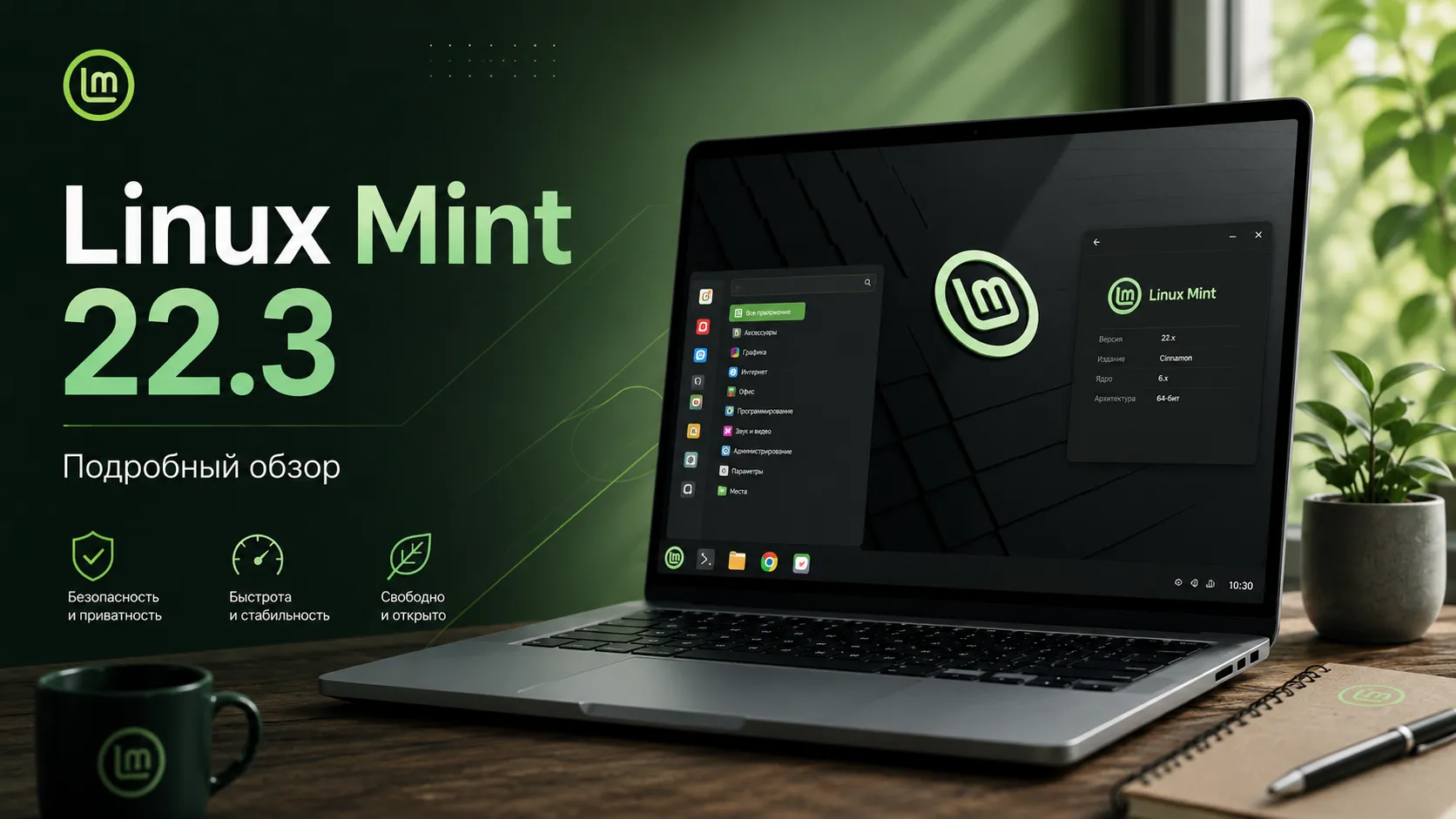
Linux Mint 22.3 делает ставку на стабильность, привычный интерфейс и долгую поддержку
Linux Mint занимает особое место среди Linux-дистрибутивов. Он не пытается быть экспериментальной площадкой для самых свежих технологий и не требует от пользователя глубокого знания терминала. Его главная идея проще: дать обычному человеку готовую настольную операционную систему, которую можно установить, открыть браузер, подключить принтер, поставить нужные программы и спокойно работать.
Linux Mint 22.3 с кодовым именем Zena продолжает именно эту линию. По официальному сообщению проекта, релиз вышел в январе 2026 года и относится к ветке долгосрочной поддержки: система будет получать обновления безопасности до 2029 года. Это важный момент для пользователей, которые не хотят каждые полгода переустанавливать ОС или постоянно следить за изменениями в базе системы.
Технически Linux Mint 22.3 основан на пакетной базе Ubuntu 24.04 LTS и использует Linux kernel 6.14. Это даёт системе хороший баланс между свежестью драйверов и предсказуемостью. Для домашнего ноутбука, офисного ПК, старого компьютера после Windows 10 или рабочей машины без узкоспециализированного софта Mint выглядит одним из самых спокойных вариантов.
Важная особенность релиза — он не выглядит как «новая система ради новой системы». Внешне Mint остаётся узнаваемым: меню внизу, панель задач, системный трей, привычные окна, файловый менеджер, центр приложений. Поэтому пользователю Windows не приходится заново учиться базовым действиям.
Cinnamon 6.6 стал удобнее без резкой смены привычной логики рабочего стола
Главная редакция Linux Mint — Cinnamon. Это рабочее окружение, которое команда Mint развивает сама. На официальной странице загрузки Cinnamon описывается как самая популярная редакция Mint: современная, удобная и насыщенная функциями.
В Linux Mint 22.3 используется Cinnamon 6.6. Это не тот случай, когда интерфейс внезапно меняется до неузнаваемости. Наоборот, Cinnamon сохраняет привычную настольную модель: кнопка меню, избранные приложения, список открытых окон, область уведомлений, настройки системы. Но отдельные элементы стали аккуратнее и логичнее.
Заметное изменение — переработанное меню приложений. Оно выглядит современнее, лучше масштабируется под разные сценарии и позволяет быстрее находить программы. Для новичка это особенно важно: в Linux часто пугает не сама система, а ощущение, что непонятно, где что лежит. Mint старается это ощущение убрать.
Ещё один плюс Cinnamon — умеренность. Он не такой минималистичный, как Xfce, но и не настолько «тяжёлый» или специфичный, чтобы сбивать с толку. Для большинства пользователей именно Cinnamon будет лучшим вариантом Linux Mint 22.3.
Три редакции помогают подобрать систему под мощный ПК, старый ноутбук или классический рабочий стол
Linux Mint 22.3 доступен в трёх основных редакциях: Cinnamon, Xfce и MATE. Все они используют одну базу, но отличаются рабочим окружением — то есть внешним видом, набором компонентов и потреблением ресурсов.
| Редакция | Основная идея | Кому подойдёт |
| Cinnamon | Самый современный и полный вариант Mint | Большинству пользователей, новым ПК, ноутбукам, переходу с Windows |
| Xfce | Лёгкое и простое окружение | Старым компьютерам, слабым ноутбукам, тем, кто ценит скорость |
| MATE | Классический рабочий стол в духе GNOME 2 | Пользователям, которым нужен традиционный интерфейс без лишних эффектов |
Cinnamon стоит выбирать по умолчанию. Он красивее, функциональнее и лучше отражает то, каким Mint задуман для массового пользователя.
Xfce полезен, если компьютер слабый: мало оперативной памяти, старый процессор, медленный HDD или встроенная графика старого поколения. В официальном описании Mint Xfce называется лёгким окружением, которое использует меньше ресурсов, хотя поддерживает меньше возможностей, чем Cinnamon.
MATE занимает промежуточное положение. Он не такой современный визуально, как Cinnamon, но привычный, понятный и достаточно лёгкий. Его можно рассматривать для старых компьютеров или для тех, кто любит максимально традиционный рабочий стол.
Системные требования остаются дружелюбными к старым компьютерам
Linux Mint ценят за то, что он не превращает старую технику в бесполезный пластик. Официальные системные требования остаются скромными: 2 ГБ оперативной памяти как минимум, 4 ГБ рекомендуется для комфортной работы; 20 ГБ дискового пространства минимум, 100 ГБ рекомендуется; разрешение экрана от 1024×768.
На практике лучше ориентироваться не на минимум, а на комфортный уровень:
| Сценарий | Комфортная конфигурация |
| Браузер, документы, мессенджеры | 4 ГБ RAM, SSD, двухъядерный процессор |
| Активная работа в браузере с множеством вкладок | 8 ГБ RAM, SSD, современный двух- или четырёхъядерный процессор |
| Разработка, Docker, IDE, виртуальные машины | 16 ГБ RAM и больше, SSD/NVMe, современный CPU |
| Старый ноутбук для базовых задач | Xfce, SSD вместо HDD, 4 ГБ RAM по возможности |
Самое полезное обновление для старого компьютера — не всегда процессор или оперативная память, а SSD. Даже бюджетный SATA SSD радикально меняет ощущение от системы: быстрее запускается ОС, быстрее открываются приложения, меньше раздражающих задержек.
Установка Linux Mint остаётся понятной даже для новичка
Установка Linux Mint — одна из причин, по которой этот дистрибутив часто рекомендуют новичкам. Процесс похож на установку многих пользовательских ОС: скачать ISO-образ, записать его на флешку, загрузиться с неё, проверить систему в Live-режиме и запустить установщик. Скачать Linux Mint можно со страницы официального сайта Linux Mint Download.
Live-режим особенно полезен. Он позволяет открыть Mint прямо с флешки без установки на диск. Так можно заранее проверить Wi-Fi, звук, тачпад, видеовыход, яркость экрана и общее поведение системы. Для ноутбуков это критично: если в Live-режиме всё работает нормально, шансы на спокойную установку намного выше.
Официальная инструкция Linux Mint отдельно предупреждает о варианте «Erase disk and install Linux Mint»: его стоит выбирать только тогда, когда Mint будет единственной системой на компьютере и все данные на диске можно удалить.
Перед установкой стоит сделать три простых действия:
- Скопировать важные файлы на внешний диск или в облако.
- Проверить, используется ли BitLocker или другое шифрование диска в Windows.
- Заранее решить, нужна ли установка рядом с Windows или полная замена системы.
Если компьютер используется для работы, лучше сначала протестировать Mint на отдельном SSD, втором компьютере или хотя бы в Live-режиме. Linux сам по себе стабилен, но проблемы могут возникать из-за конкретного железа, редкого Wi-Fi-адаптера, специфичного принтера или профессионального ПО, которому нужен Windows.
Программный набор закрывает большинство домашних и офисных задач сразу после установки
Linux Mint хорош тем, что после установки не выглядит пустым. В системе уже есть браузер, файловый менеджер, просмотр изображений, медиаплеер, архиватор, текстовые утилиты, менеджер обновлений и центр приложений.
Для офисных документов обычно используется LibreOffice. Он подходит для текстов, таблиц и презентаций, но при сложной вёрстке документов Microsoft Office совместимость не всегда идеальна. Если работа завязана на сложные DOCX-шаблоны, макросы Excel или корпоративные надстройки Office, Mint стоит тестировать заранее.
Программы устанавливаются через Software Manager. Для новичка это удобнее, чем искать установщики на сайтах. Логика похожа на магазин приложений: нашёл программу, нажал установку, получил обновления через систему. Это снижает риск скачать сомнительный установщик с непроверенного сайта.
Для многих популярных задач есть зрелые Linux-приложения:
| Задача | Примеры программ |
| Браузер | Firefox, Chromium, Brave, Vivaldi |
| Офис | LibreOffice, OnlyOffice |
| Графика | GIMP, Krita, Inkscape |
| Видео | VLC, Celluloid, Kdenlive |
| Разработка | VS Code, JetBrains IDE, Git, Docker |
| Общение | Telegram, Discord, Thunderbird |
| Игры | Steam, Proton, Lutris |
Важно понимать ограничение: Linux Mint не является полной заменой Windows для любого сценария. Если пользователь зависит от Adobe Photoshop, AutoCAD, некоторых бухгалтерских программ, античитов в онлайн-играх или специфичного корпоративного VPN-клиента, совместимость нужно проверять до миграции.
Новые системные инструменты упрощают диагностику и администрирование
Один из заметных акцентов Linux Mint 22.3 — системные утилиты. В официальном описании новых возможностей упоминаются System Information и System Administration. Первый инструмент вырос из прежних системных отчётов и помогает собирать информацию о компьютере, второй предназначен для административных задач.
Для обычного пользователя это звучит скучно, но на практике полезно. Когда на Linux что-то не работает, самый сложный этап — понять, что именно происходит. Не видит ли система USB-устройство? Есть ли драйвер видеокарты? Какой режим Secure Boot активен? Как определяется оборудование? Новые диагностические экраны помогают быстрее собрать данные и обратиться за помощью на форум, в чат или к специалисту.
Профильные издания также отмечали, что в Linux Mint 22.3 улучшены инструменты для просмотра сведений о USB, GPU, PCI-компонентах, BIOS и Secure Boot. Это особенно ценно для ноутбуков, где проблемы с железом обычно сложнее, чем на обычном настольном ПК.
System Administration пока не превращает Mint в корпоративную панель управления, но показывает направление развития: Mint постепенно собирает важные настройки в более понятные графические инструменты. Это хорошо для тех, кто не хочет решать каждую мелочь через терминал.
Wayland развивается, но основной безопасный выбор для большинства пользователей остаётся X11
Wayland — современный протокол отображения графики в Linux, который постепенно заменяет старый X11. Он важен для будущего Linux-десктопа: безопасности, масштабирования, плавности интерфейса, поддержки современных экранов. Но переход на Wayland у разных окружений идёт с разной скоростью.
В Linux Mint 22.3 улучшена поддержка Wayland в Cinnamon, включая работу с раскладками клавиатуры и методами ввода. Об этом писали как профильные издания, так и обзоры релиза.
При этом Mint остаётся осторожным. Для большинства пользователей главным стабильным вариантом остаётся обычная сессия Cinnamon на X11. Это разумно: лучше получить предсказуемую работу окон, приложений, скриншотов, удалённого доступа и драйверов, чем ранний переход на технологию, которая ещё может давать нюансы на конкретном железе.
Практический вывод простой: если вы новичок и система работает нормально, не нужно специально переключаться на Wayland ради интереса. Если вы тестируете Linux, занимаетесь разработкой, используете HiDPI-мониторы или хотите посмотреть будущее Cinnamon — можно попробовать Wayland-сессию, но лучше не делать её основой рабочего процесса без проверки.
Обновления и безопасность рассчитаны на пользователей, которым не нужен постоянный ручной контроль
В Linux Mint есть понятный менеджер обновлений. Он показывает доступные обновления, помогает устанавливать исправления и не заставляет пользователя разбираться в каждом пакете вручную. Это важное отличие от более «ручных» дистрибутивов, где пользователь сам чаще принимает технические решения.
LTS-поддержка до 2029 года делает Mint 22.3 хорошим вариантом для тех, кто хочет один раз настроить систему и долго не трогать базу. Особенно это актуально для:
- домашнего компьютера родителей;
- офисного ПК с браузером, почтой и документами;
- ноутбука для учёбы;
- старого компьютера после окончания поддержки Windows 10;
- рабочего места, где важнее стабильность, чем самые свежие версии библиотек.
Безопасность в Linux не означает, что пользователь может вообще ни о чём не думать. Ошибки всё равно возможны: установка случайных скриптов из интернета, запуск непонятных команд с sudo, отключение обновлений, добавление сомнительных PPA-репозиториев. Но базовая модель распространения программ через репозитории и централизованные обновления снижает количество типичных бытовых рисков.
Для обычного пользователя полезное правило такое: ставить программы из Software Manager, Flatpak или официальных сайтов разработчиков, не копировать команды из случайных форумов без понимания и регулярно устанавливать обновления.
Переход с Windows проходит легче, если заранее проверить привычные программы и устройства
Linux Mint часто советуют тем, кто устал от Windows, не хочет переходить на Windows 11 или хочет оживить старый компьютер. Совет в целом справедливый, но переход лучше воспринимать не как «Windows без Microsoft», а как другую систему с похожей логикой рабочего стола.
Самые простые сценарии переходят хорошо:
- браузер и веб-сервисы;
- Telegram, почта, YouTube, музыка;
- документы и таблицы средней сложности;
- базовая обработка изображений;
- программирование;
- работа с файлами, архивами и PDF;
- домашний медиакомпьютер.
Сложнее со сценариями, где есть жёсткая зависимость от конкретного Windows-софта. Например, игры с античитом могут не запускаться через Proton; профессиональные Adobe-приложения официально не поддерживают Linux; некоторые банковские, бухгалтерские или корпоративные программы требуют Windows-компонентов.
Перед миграцией стоит составить простой список: какие программы используются каждый день, какие устройства подключаются, какие сайты и сервисы критичны. После этого можно проверить аналоги или совместимость. Такой подход экономит много нервов.
Игры на Linux Mint стали реальнее благодаря Steam и Proton, но чудес ждать не стоит
Linux Mint можно использовать для игр, особенно если речь идёт о Steam. Proton позволяет запускать многие Windows-игры на Linux без ручной настройки. Но игровой Linux всё ещё зависит от конкретной игры, видеокарты, драйверов и античита.
Для одиночных игр, инди-проектов и многих популярных тайтлов ситуация стала гораздо лучше, чем несколько лет назад. Для соревновательных онлайн-игр с агрессивным античитом всё сложнее: часть проектов работает, часть — нет, часть может перестать работать после обновления.
Если компьютер нужен прежде всего для игр, Mint стоит рассматривать аккуратно. Перед установкой лучше проверить любимые игры в ProtonDB, уточнить поддержку античита и подготовиться к тому, что часть библиотеки останется удобнее запускать в Windows.
Для видеокарт AMD и Intel опыт обычно проще, потому что драйверы хорошо интегрированы в Linux. С NVIDIA ситуация тоже рабочая, но чаще требует внимания к версии драйвера и настройкам, особенно на ноутбуках с гибридной графикой.
Linux Mint 22.3 особенно силён в повседневной работе, учёбе и лёгкой разработке
Самый сильный сценарий Mint — обычный настольный компьютер. Браузер, документы, почта, мессенджеры, заметки, музыка, видео, простая графика, удалённая работа — всё это система закрывает уверенно.
Для разработки Mint тоже удобен. Он основан на Ubuntu LTS, поэтому большинство инструкций, пакетов и инструментов из мира Ubuntu подходят без серьёзной адаптации. Git, Docker, Node.js, Python, PHP, VS Code, JetBrains IDE, базы данных, терминальные утилиты — всё это можно настроить без экзотики.
Для веб-разработчика Mint может быть даже комфортнее Windows, если рабочий стек связан с Linux-серверами. Локальная среда ближе к продакшену, терминал полноценный, пакетная система удобная, а Docker и SSH ощущаются естественно.
Однако разработчикам, которым нужны самые свежие компиляторы, ядро, Mesa, GNOME/KDE или экспериментальные библиотеки, Mint может показаться консервативным. Это не недостаток, а осознанная особенность LTS-дистрибутива. Mint выбирают не ради гонки версий, а ради надёжной базы.
Ограничения Linux Mint связаны с экосистемой Linux-десктопа
Linux Mint 22.3 — сильная система, но она не отменяет типичные ограничения Linux на рабочем столе.
Первое ограничение — профессиональный коммерческий софт. Если работа полностью зависит от Adobe Creative Cloud, Microsoft Office с макросами, AutoCAD, 1С в специфичной конфигурации или закрытого корпоративного клиента, переход может быть неудобным.
Второе ограничение — периферия. Большинство обычных устройств работает нормально, но редкие принтеры, сканеры, Wi-Fi-адаптеры, док-станции и биометрические устройства могут потребовать проверки. Особенно это касается старого оборудования без нормальной поддержки производителя.
Третье ограничение — привычки. Linux Mint похож на Windows в базовой логике, но не копирует её полностью. Здесь другая установка программ, другая файловая структура, другая модель прав, другой подход к системным настройкам. Пользователю нужно дать себе несколько дней на адаптацию.
Четвёртое ограничение — игры и античиты. Steam и Proton сильно улучшили ситуацию, но Linux всё ещё не гарантирует запуск любой Windows-игры.
Главное — не ожидать, что Mint магически заменит Windows во всех сценариях. Лучше воспринимать его как самостоятельную ОС, которая отлично закрывает массовые задачи, но требует проверки в узких профессиональных случаях.
Практичная схема выбора редакции снижает риск разочарования после установки
Для большинства читателей выбор можно упростить до нескольких правил.
Если компьютер современный или относительно свежий, стоит брать Linux Mint 22.3 Cinnamon. Это основной вариант, на котором лучше всего видно развитие Mint. Он удобный, красивый, функциональный и понятный.
Если компьютер старый, медленный или имеет 4 ГБ оперативной памяти, лучше попробовать Xfce. Особенно если стоит HDD, слабый процессор или ноутбук используется только для браузера, документов и видео.
Если хочется классический интерфейс без лишней визуальной современности, можно выбрать MATE. Это хороший вариант для тех, кто любит традиционную модель рабочего стола и не гонится за новыми эффектами.
Перед установкой полезно протестировать все три редакции в Live-режиме. Это не требует установки на диск и позволяет быстро понять, какая среда ощущается комфортнее.
Отдельный совет: если Mint ставится на старый компьютер, сначала замените HDD на SSD. Это почти всегда даст больший эффект, чем выбор между MATE и Xfce.
Настройка после установки занимает меньше времени, если идти по короткому чек-листу
После установки Linux Mint 22.3 не стоит сразу менять всё подряд. Лучше выполнить базовую настройку и несколько дней поработать в системе в обычном режиме.
Полезный порядок действий:
- Установить все обновления через Update Manager.
- Открыть Driver Manager и проверить наличие рекомендуемых драйверов.
- Установить мультимедийные кодеки, если они не были выбраны при установке.
- Проверить язык, раскладку клавиатуры и переключение раскладок.
- Настроить резервные копии через Timeshift.
- Установить нужные приложения из Software Manager.
- Проверить принтер, сканер, Bluetooth, внешний монитор и другие устройства.
- Настроить браузер, синхронизацию, менеджер паролей и рабочие аккаунты.
Timeshift заслуживает отдельного внимания. Это инструмент снимков системы, который помогает откатиться назад после неудачного обновления или настройки. Он не заменяет резервное копирование личных файлов, но хорошо защищает системную часть.
Для личных данных всё равно нужен отдельный бэкап: внешний диск, NAS или облако. Снимок системы и резервная копия документов — разные вещи.
Linux Mint 22.3 выглядит удачным выбором для миграции на Linux
Linux Mint 22.3 “Zena” — это не дистрибутив для тех, кто хочет каждый месяц получать самые свежие технологии. Его сила в другом: он даёт понятный рабочий стол, долгую поддержку, аккуратные улучшения, дружелюбную установку и низкий порог входа.
Лучше всего Mint 22.3 подходит пользователям, которым нужен стабильный компьютер для повседневной работы, учёбы, браузера, документов, общения, лёгкой разработки и домашнего использования. Он особенно интересен владельцам старых ПК, которые не хотят или не могут переходить на Windows 11.
Не стоит выбирать Mint вслепую, если работа зависит от узкого Windows-софта, профессиональных Adobe-инструментов, сложных игр с античитом или редкого оборудования. В таких случаях правильный путь — сначала Live-режим, тест на отдельном диске или установка рядом с Windows.
Практический вывод простой: если вы давно хотели попробовать Linux без резкого погружения в технические детали, Linux Mint 22.3 Cinnamon — один из самых безопасных и понятных стартов. А если компьютер слабый, начните с Xfce и обязательно поставьте SSD.