GitHub Copilot в 2026 году заметно сместился от «автодополнения кода» к агентной работе: он может искать контекст, предлагать правки, запускать команды и продолжать задачи в терминале. Главная польза для разработчика — меньше переключений между IDE, браузером, GitHub и консолью, но больше ответственности за контроль правок, команд и доступа к проекту.
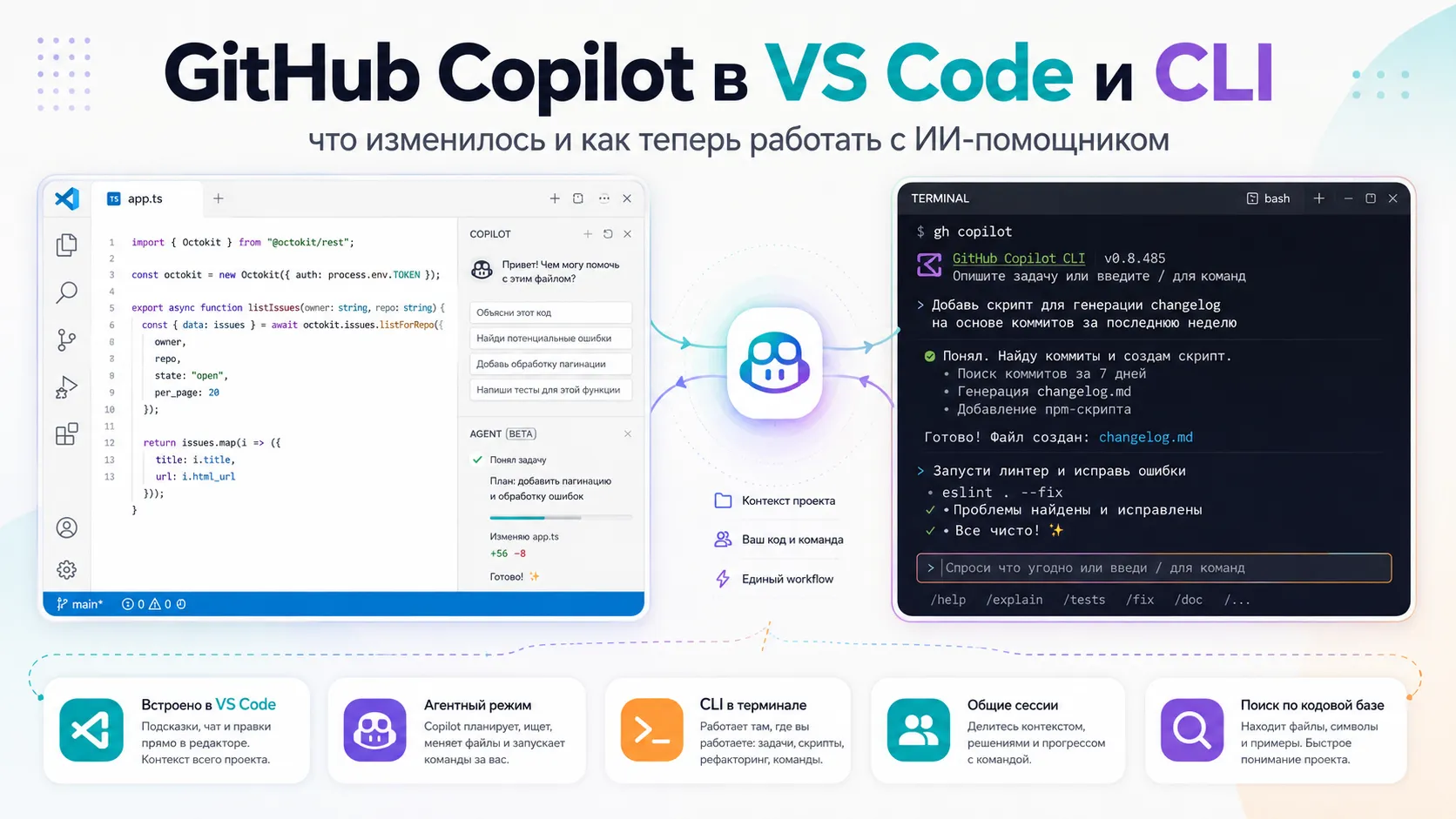
Copilot превращается из помощника в полноценного рабочего партнера.
GitHub Copilot долго воспринимали как инструмент, который дописывает строки кода в редакторе. Вы начинаете писать функцию — Copilot предлагает продолжение. Удобно, но это всё ещё похоже на умную автозамену.
Свежие обновления для Visual Studio Code и Copilot CLI показывают другой вектор: Copilot превращается в агента. Агент — это не просто чат, который отвечает текстом. Это помощник, который получает задачу, анализирует проект, предлагает план, меняет файлы, запускает команды, проверяет результат и показывает, что именно сделал.
На практике это означает простую вещь: раньше разработчик сам прыгал между вкладками, терминалом, документацией, поиском по репозиторию и pull request. Теперь часть этой рутины можно поручить Copilot, оставаясь в VS Code или терминале.
Но важно не путать это с магией. Copilot не становится безошибочным разработчиком. Он становится инструментом автоматизации разработки, а значит, его нужно проверять так же внимательно, как код от человека: через diff, тесты, ревью и понятные правила доступа.
Что нового в Copilot для VS Code
В официальном changelog GitHub за май 2026 года описаны обновления Copilot для VS Code, охватывающие релизы v1.116–v1.119, выпущенные в апреле и начале мая 2026 года. Центральная тема этих обновлений — больше контекста, удобнее работа с агентами и связь между VS Code, CLI, GitHub.com и мобильным приложением.
Если совсем коротко, Copilot в VS Code стал лучше понимать, где искать информацию, какие файлы важны для задачи и как показывать результат своей работы.
Семантический поиск по рабочему пространству
Одна из ключевых новинок — семантический поиск по коду. Обычный поиск работает по буквальному совпадению: вы ищете sendEmail, и редактор находит именно sendEmail.
Семантический поиск работает ближе к человеческому смыслу. Например, можно попросить найти место, где приложение «отправляет письмо пользователю после регистрации», даже если в коде нет точной фразы «send registration email». Copilot пытается понять смысл запроса и связать его с подходящими участками проекта.
Для новичка это особенно полезно. В большом проекте часто непонятно, где находится нужная логика. Файлов много, названия не всегда очевидные, архитектура могла меняться годами. Семантический поиск помогает быстрее найти точку входа.
Поиск по репозиториям GitHub и организациям
Copilot получил возможность выполнять grep-подобный поиск по репозиториям и организациям GitHub через инструмент githubTextSearch. Это важно для команд, у которых не один репозиторий, а несколько сервисов, библиотек и внутренних пакетов.
Пример из жизни: вы меняете общий формат ошибки API и хотите понять, где похожая структура уже используется. Раньше нужно было вручную открывать GitHub, искать по организации, фильтровать результаты и возвращаться в IDE. Теперь часть этого сценария можно сделать через Copilot.
Это не отменяет обычный code search, но снижает трение: вопрос задаётся там же, где вы работаете с кодом.
Экспериментальная история чатов /chronicle
GitHub также описывает экспериментальную функцию /chronicle. Она хранит локальную историю взаимодействий с Copilot и помогает вспоминать, над чем вы работали, какие файлы трогали и какие pull request упоминали.
Это похоже на рабочую память помощника. Например, можно вернуться к задаче через несколько дней и спросить: «Что мы меняли в прошлый раз в модуле авторизации?» Для больших задач это удобно, потому что контекст часто теряется не из-за сложности кода, а из-за переключений между задачами.
При этом статус функции важен: она экспериментальная. Для продакшен-процессов её стоит воспринимать как вспомогательный инструмент, а не как единственный источник правды. Источником правды всё равно остаются Git, issue, pull request и документация проекта.
Меньше расход токенов за счёт умной загрузки контекста
В обновлениях упоминаются prompt caching, отложенная загрузка инструментов и специализированные агентные инструменты. Простыми словами: Copilot старается не тащить в каждый запрос всё подряд, а передавать модели только то, что действительно нужно.
Это важно по двум причинам.
Первая — скорость. Чем меньше лишнего контекста, тем быстрее может быть ответ.
Вторая — стоимость и лимиты. Современные ИИ-инструменты часто считают использование через запросы, токены или premium requests. Если агент каждый раз отправляет огромный объём контекста, работа становится дороже и менее предсказуемой.
Агентный режим в VS Code: что изменилось для повседневной работы
Главное изменение в ощущениях от Copilot — он всё чаще работает не как «ответчик», а как исполнитель задачи.
Diff прямо в чате
Теперь изменения кода могут отображаться как diff прямо в потоке чата. Diff — это сравнение «было/стало»: какие строки добавлены, какие удалены, какие изменены.
Это небольшая деталь, но она сильно влияет на доверие. Когда ИИ просто говорит «я исправил ошибку», это бесполезно. Когда он показывает конкретные изменения, их можно быстро проверить.
Правильный сценарий выглядит так:
- Вы даёте Copilot задачу.
- Он предлагает изменения.
- Вы смотрите diff.
- Запускаете тесты или локальную проверку.
- Только после этого принимаете правки.
То есть Copilot ускоряет работу, но не забирает у разработчика контроль.
Генерация кастомных агентов и инструкций
В обновлениях VS Code появилась возможность создавать агентные настройки, навыки и инструкции по описанию на естественном языке. Идея простая: вы описываете, какой помощник вам нужен, а Copilot помогает оформить его поведение.
Например, можно сделать агента для код-ревью, который всегда проверяет:
- нет ли лишних SQL-запросов в цикле;
- соблюдены ли правила проекта;
- не сломана ли обратная совместимость API;
- есть ли тесты на изменённую логику.
Это особенно полезно для команд, где важны единые стандарты. Вместо того чтобы каждый раз писать Copilot длинный промпт, можно оформить повторяемые правила один раз.
Доступ агента к открытым терминалам
Ещё одно важное изменение: агенты могут читать и писать в уже открытые терминалы, включая REPL и интерактивные скрипты. REPL — это интерактивная среда, где команда выполняется сразу после ввода, например консоль Python, Node.js или Laravel Tinker.
Зачем это нужно? Copilot может не только предложить исправление, но и помочь проверить его через существующую среду. Например, если у вас уже открыт dev-сервер или интерактивная консоль, агент может учитывать их состояние.
Но здесь появляется риск. Терминал — это не игрушка. Через него можно удалить файлы, отправить запросы, запустить миграции, изменить окружение. Поэтому для рабочих проектов важно не включать максимальную автономность без понимания последствий.
Интегрированный браузер как источник контекста
GitHub также добавил возможность дать агенту видимость в live browser tab — открытую вкладку браузера, которую пользователь явно передаёт как контекст. Это полезно для фронтенда: агент может видеть страницу, взаимодействовать с ней и проверять изменения.
Пример: вы просите исправить кнопку, которая съезжает на мобильной ширине. Раньше нужно было описывать проблему словами или прикладывать скриншот. Теперь можно дать агенту контекст браузерной вкладки, чтобы он видел реальное состояние интерфейса.
Это не заменяет ручное тестирование, но хорошо подходит для первичной проверки UI-изменений.
Bring Your Own Key: зачем Copilot разрешает подключать свои модели
В обновлениях Copilot для VS Code упоминается Bring Your Own Key — возможность подключать собственные ключи к провайдерам моделей. В списке названы OpenRouter, Microsoft Foundry, Google, Anthropic, OpenAI и другие провайдеры, а также локальные варианты вроде Ollama и Foundry Local.
Для обычного пользователя это может звучать сложно, поэтому объясним проще.
Обычно Copilot сам выбирает доступные модели внутри своей подписки. BYOK означает, что пользователь или организация может подключить свой доступ к модели и использовать её прямо в VS Code Chat.
Зачем это нужно:
- команда хочет использовать конкретную модель под свои задачи;
- компания уже оплачивает доступ к определённому провайдеру;
- нужны локальные модели для экспериментов или ограниченных сценариев;
- администраторы хотят централизованно управлять тем, какие модели доступны разработчикам.
Для одиночного разработчика это скорее дополнительная гибкость. Для компаний — вопрос контроля, бюджета и соответствия внутренним правилам.
Copilot CLI: что это такое и почему он стал важнее
Copilot CLI — это GitHub Copilot в терминале. CLI означает command-line interface, то есть интерфейс командной строки.
Если VS Code — это рабочий стол разработчика, то терминал — его техническая мастерская. Там запускают тесты, миграции, сборку, линтеры, деплой-скрипты, Git-команды и утилиты проекта.
Раньше Copilot в терминале был скорее помощником для подсказок. В 2026 году GitHub позиционирует Copilot CLI как terminal-native coding agent — агентную среду разработки в терминале. В феврале 2026 года GitHub объявил Copilot CLI generally available для всех подписчиков Copilot.
Это важный момент: CLI больше не просто экспериментальная игрушка. Он стал полноценной частью экосистемы Copilot.
Что умеет Copilot CLI
По официальной документации GitHub, Copilot CLI позволяет использовать Copilot прямо из терминала: задавать вопросы, писать и отлаживать код, взаимодействовать с GitHub.com, просить внести изменения в проект и даже создать pull request.
На практике это полезно в задачах, где терминал естественнее IDE:
- разобраться, почему не проходит тест;
- обновить зависимости и проверить сборку;
- сгенерировать или поправить shell-скрипт;
- найти ошибку в конфигурации;
- подготовить pull request после серии изменений;
- исследовать проект без открытия полноценной IDE.
Запускается CLI командой:
copilotУстановка через npm выглядит так:
npm install -g @github/copilotЕсли вы уже используете GitHub CLI, GitHub также добавил путь запуска через gh copilot, чтобы проще установить и открыть новый Copilot CLI.
Важное предупреждение: доверенные директории
При запуске Copilot CLI в папке проекта инструмент спрашивает, доверяете ли вы файлам в этой директории. Это не формальность.
Во время сессии Copilot CLI может читать, изменять и выполнять файлы внутри выбранной папки. Поэтому запускать его стоит только в проектах, которые вы понимаете и которым доверяете.
Особенно аккуратно нужно быть с чужими репозиториями. Внутри проекта могут быть скрипты, hooks, конфигурации и зависимости, которые выполняют неожиданные действия. Если вы просто скачали неизвестный репозиторий из интернета, не давайте агенту широкие права без проверки.
Хорошее правило: сначала открыть проект, посмотреть структуру, проверить scripts в package.json, Makefile, Docker Compose, CI-конфиги, а уже потом разрешать агенту действовать.
Copilot CLI внутри VS Code: фоновая работа без потери контекста
Одно из самых заметных направлений — связка VS Code и Copilot CLI. Документация Visual Studio Code описывает Copilot CLI sessions: сессии, которые можно запускать, отслеживать и направлять из единого Chat view в VS Code.
Что это значит простыми словами?
Вы можете начать задачу в VS Code, передать её Copilot CLI, а агент продолжит работать в фоне на вашей машине. При этом вы не обязаны смотреть на терминал каждую секунду. Можно продолжать заниматься другим кодом, а состояние агентной сессии отслеживать в чате.
Это удобно для задач с чёткими границами:
- реализовать небольшой feature по готовому плану;
- подготовить несколько вариантов proof of concept;
- исправить понятную ошибку;
- провести механическую замену по проекту;
- обновить тесты после изменения API.
А вот для неопределённых задач вроде «улучши архитектуру» или «сделай проект лучше» такой режим опасен. Агенту нужен ясный контекст и понятный критерий готовности.
Worktree и Workspace: два способа изоляции изменений
В Copilot CLI sessions для VS Code есть два режима изоляции изменений: Worktree и Workspace.
Worktree
Git worktree — это отдельная рабочая копия репозитория. Агент меняет код не в вашей основной папке проекта, а в отдельной копии. Это безопаснее, потому что ваша текущая работа не смешивается с изменениями агента.
Такой режим хорош, когда вы хотите дать Copilot больше свободы, но не хотите рисковать текущей рабочей директорией.
Workspace
В режиме Workspace агент работает прямо в текущем проекте. Это быстрее и проще, но риск выше: изменения сразу попадают в вашу рабочую папку.
Для небольших задач это нормально. Для крупных изменений лучше использовать Worktree, отдельную ветку и обязательный review diff перед принятием результата.
Удалённое управление сессиями: GitHub.com и мобильное приложение
В документации VS Code описана экспериментальная возможность remote control для Copilot CLI sessions. После включения настройки github.copilot.chat.cli.remote.enabled можно использовать команду:
/remote onПосле этого ongoing-сессию можно отслеживать и направлять через GitHub.com или GitHub Mobile. История, активность инструментов и статус синхронизируются с GitHub task page.
Сценарий понятный: вы запустили задачу в VS Code, отошли от компьютера, но хотите проверить прогресс или ответить на запрос агента с телефона.
Звучит удобно, но статус Experimental здесь снова важен. Для критичных production-задач лучше не строить процесс вокруг экспериментальной функции. Используйте её как дополнительный способ наблюдения, а не как основу разработки.
Плагины, MCP и кастомные агенты в CLI
Copilot CLI развивается не только как чат в терминале, но и как расширяемая агентная платформа.
В документации GitHub есть несколько важных направлений:
- slash commands — команды внутри интерактивной сессии;
- MCP — Model Context Protocol для подключения внешних инструментов и источников контекста;
- plugins — расширения возможностей CLI;
- skills — повторяемые навыки агента;
- custom agents — агенты с собственной ролью и инструкциями.
Custom agent в CLI можно описать Markdown-файлом с расширением .agent.md. Такие агенты могут лежать в репозитории в .github/agents/ или в домашней директории пользователя ~/.copilot/agents/.
Пример практического смысла: в проекте можно завести агента «Laravel Reviewer», который проверяет контроллеры, миграции, политики доступа, валидацию и N+1-запросы. Или агента «Frontend QA», который смотрит доступность, responsive-вёрстку и работу форм.
Для компаний в мае 2026 года GitHub также вывел enterprise-managed plugins в public preview. Администраторы могут настраивать и распространять плагины для пользователей Copilot CLI внутри организации. Это важно для онбординга: новый разработчик получает не пустой Copilot, а уже подготовленный набор команд, агентов и навыков под внутренние процессы.
VS Code против CLI: где какой Copilot использовать
| Сценарий | Лучше использовать | Почему |
| Быстро дописать функцию | VS Code | Контекст редактора и inline-подсказки удобнее |
| Разобраться в большом участке кода | VS Code Chat | Видны файлы, diff, вкладки и структура проекта |
| Запустить тесты и исправить ошибку сборки | Copilot CLI | Терминал естественно подходит для команд |
| Выполнить длинную агентную задачу в фоне | Copilot CLI session в VS Code | Можно отслеживать прогресс и продолжать другую работу |
| Проверить UI в браузере | VS Code с browser context | Агент может видеть страницу как контекст |
| Настроить командные стандарты | Custom agents / skills | Повторяемые правила лучше оформлять один раз |
| Работать с несколькими репозиториями | VS Code + GitHub search / CLI | Удобно искать по организации и передавать контекст |
Главная мысль: VS Code удобнее для визуальной работы с кодом, diff и контекстом редактора. CLI удобнее для команд, автоматизации, тестов и фоновых задач.
Как безопасно применять Copilot в реальном проекте
Copilot становится сильнее, но это не повод отключать осторожность. Чем больше возможностей у агента, тем важнее правила.
1. Всегда проверяйте diff
Не принимайте правки вслепую. Даже если Copilot решил задачу, он может изменить лишние файлы, упростить важную бизнес-логику или сломать крайний случай.
2. Запускайте тесты
Если в проекте есть тесты, они должны запускаться после изменений агента. Если тестов нет, хотя бы проверьте ключевой сценарий вручную.
3. Не давайте агенту слишком широкую задачу
Плохой запрос:
«Улучши проект».
Хороший запрос:
«Найди причину ошибки в тесте UserRegistrationTest, предложи минимальное исправление и не меняй публичный API».
Чем точнее задача, тем меньше риск хаотичных изменений.
4. Используйте отдельные ветки и worktree
Для крупных задач безопаснее запускать агента в отдельной ветке или worktree. Тогда его изменения не смешаются с вашей текущей работой.
5. Ограничивайте доступ к секретам
Не стоит запускать агента там, где лежат реальные production-ключи, токены, приватные дампы и конфиденциальные данные. Даже если инструмент надёжный, привычка отделять секреты от рабочей автоматизации остаётся обязательной.
6. Фиксируйте правила проекта
Если у команды есть стандарты, оформляйте их в инструкциях, custom agents или документации. Copilot лучше работает, когда правила явно описаны, а не существуют только «в голове старшего разработчика».
Что это значит для новичков
Для новичка GitHub Copilot в VS Code и CLI может стать мощным ускорителем, но только при правильном подходе.
Хорошие сценарии для обучения:
- попросить объяснить незнакомый файл;
- узнать, почему тест падает;
- попросить показать, где обрабатывается конкретный сценарий;
- сравнить два варианта решения;
- попросить составить план изменений перед редактированием кода.
Плохой сценарий — просить Copilot полностью написать непонятный код и сразу копировать результат в проект. Так легко получить рабочую на вид систему, которую вы не сможете поддерживать.
Лучший подход: использовать Copilot как наставника, а не как замену понимания.
Что это значит для опытных разработчиков
Для опытных разработчиков ценность другая. Copilot помогает не «написать код вместо вас», а убрать рутинные переключения.
Он может:
- быстро найти связанные участки кода;
- собрать черновик исправления;
- подготовить тесты;
- объяснить чужой модуль;
- автоматизировать однотипную правку;
- помочь с PR-описанием;
- проверить гипотезу через терминал.
Но опытный разработчик должен особенно внимательно задавать границы. Агент, которому дали слишком свободную задачу, может произвести много изменений, но не обязательно правильных.
Мини-чеклист перед использованием Copilot Agent или CLI
Перед тем как поручить Copilot задачу, проверьте:
- задача сформулирована конкретно;
- проект открыт в доверенной директории;
- есть отдельная ветка или worktree для крупных изменений;
- секреты и production-данные не лежат в доступной зоне;
- вы готовы смотреть diff;
- есть тесты или ручной сценарий проверки;
- вы понимаете, какие команды агент может запускать.
Этот чеклист звучит скучно, но именно он отделяет полезную автоматизацию от хаоса.
Краткий вывод
Обновления для VS Code и Copilot CLI показывают переход к агентной разработке: ИИ получает больше контекста, лучше работает с терминалом, умеет запускаться в фоне, взаимодействовать с GitHub и поддерживать кастомные роли.
Для разработчика это даёт реальную практическую пользу: быстрее разбираться в проектах, меньше переключаться между инструментами и поручать ИИ рутинные задачи. Но чем автономнее становится Copilot, тем важнее контроль: diff, тесты, ограничения доступа и понятные инструкции.
Используйте Copilot не как автопилот без руля, а как сильного помощника рядом с вами. Тогда обновления VS Code и CLI действительно экономят время, а не создают новые проблемы.