Windows 10 продолжает работать на миллионах компьютеров, хотя её стандартная поддержка завершилась 14 октября 2025 года. Систему можно использовать дальше, если заранее продумать обновления безопасности, источник установочного образа, резервное копирование и срок перехода на более современную платформу.
Windows 10 сохраняет ценность для старых компьютеров и привычных рабочих программ
Windows 10 по-прежнему используют на компьютерах, которые не поддерживают Windows 11, а также на устройствах со старыми драйверами и специализированными программами. При подготовке к переустановке обычно приходится решать, какую редакцию выбрать, нужна ли 64-разрядная версия, где виндовс 10 скачать и в каком формате. Отдельного внимания требует сам образ системы: оригинальный ISO и модифицированная сборка заметно отличаются по составу, безопасности и дальнейшему обслуживанию.
Система знакома большинству пользователей: меню «Пуск», классическая панель управления, понятная работа с файлами, широкая поддержка периферии и большой выбор программ. Для домашнего компьютера этого часто достаточно — браузер, офисные документы, просмотр видео, печать, простые игры и работа с привычным софтом выполняются без переобучения.
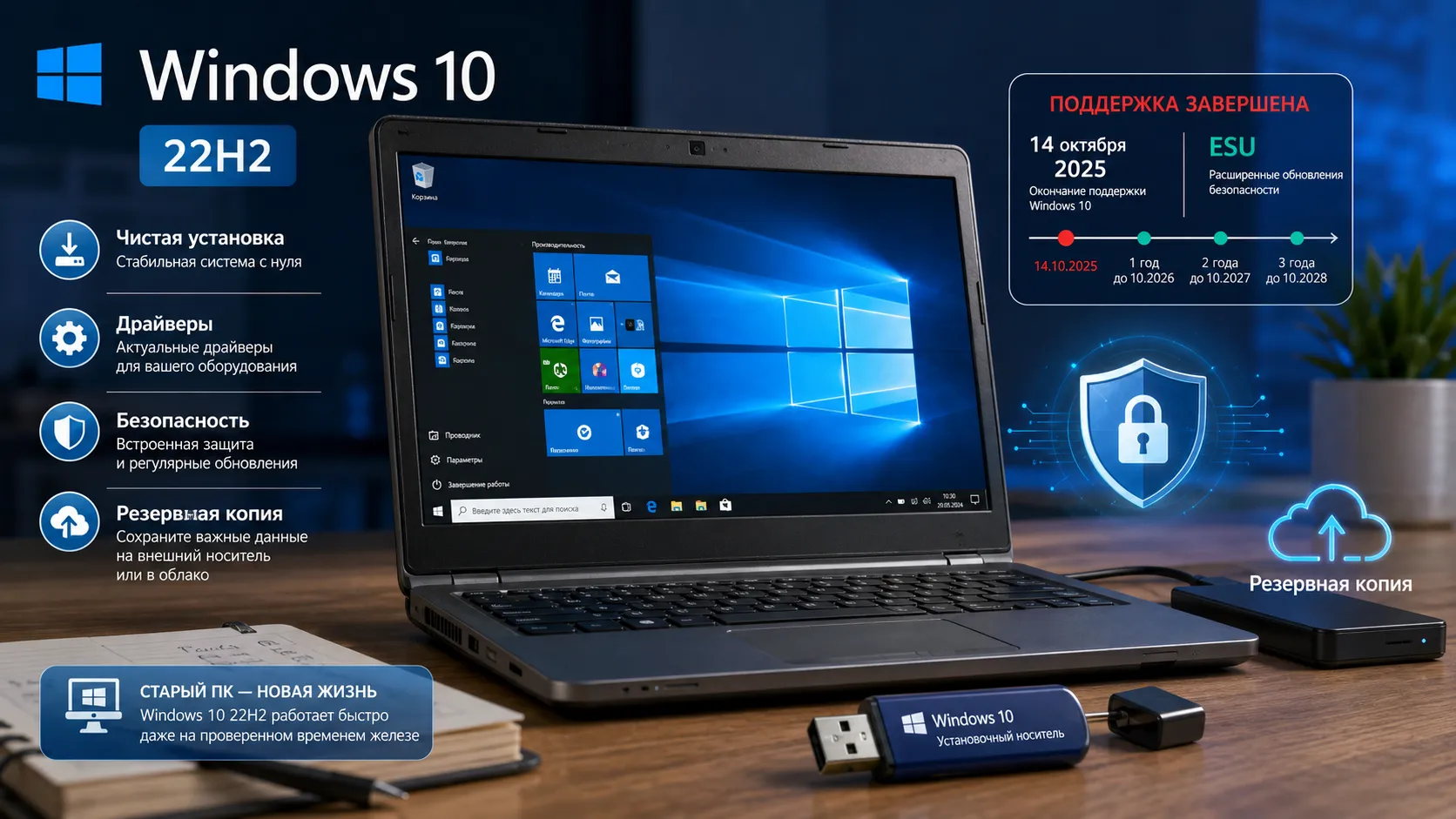
Главный вопрос в 2026 году связан с безопасностью. Microsoft завершила бесплатную поддержку Windows 10 14 октября 2025 года. Компьютер не выключился в эту дату и установленные программы не перестали запускаться. Изменилась модель обслуживания: обычные бесплатные исправления системы больше не выпускаются, а новые уязвимости со временем повышают риск заражения.
Версия 22H2 служит базовой точкой для актуальной установки
Последней функциональной версией Windows 10 стала 22H2. Перед загрузкой образа проверьте, какая редакция нужна компьютеру: Home подходит для обычного домашнего использования, Pro добавляет BitLocker, удалённый рабочий стол в роли сервера, групповые политики и несколько функций для администрирования.
Для большинства современных компьютеров нужна 64-разрядная версия. Вариант x86 имеет смысл лишь для очень старого оборудования с 32-разрядным процессором или узкоспециализированного ПО. Установка 32-разрядной системы ограничивает доступный объём оперативной памяти и сокращает выбор новых приложений.
Минимальные требования Microsoft выглядят скромно: процессор с частотой от 1 ГГц, 2 ГБ оперативной памяти для 64-разрядной версии и накопитель объёмом от 32 ГБ. Эти цифры описывают возможность запуска системы. Для комфортной работы разумнее ориентироваться на 8 ГБ оперативной памяти и SSD. На жёстком диске Windows 10 запускается, но обновления, открытие программ и загрузка рабочего стола занимают заметно больше времени.
Перед установкой полезно проверить четыре вещи:
- наличие драйверов для сетевой карты, Wi-Fi, видеокарты и чипсета;
- действующую цифровую лицензию или ключ продукта;
- свободную флешку объёмом не менее 8 ГБ;
- резервную копию документов, фотографий, паролей и рабочих файлов.
Оригинальный ISO и изменённая сборка требуют разного уровня доверия
Оригинальный образ сохраняет стандартные компоненты Windows: Защитник, центр обновлений, среду восстановления, системные службы и встроенные приложения. Такая установка проще в обслуживании, а ошибки легче диагностировать по документации Microsoft.
Изменённые сборки могут занимать меньше места, расходовать меньше памяти и содержать заранее применённые настройки. Автор сборки способен удалить Защитник Windows, среду восстановления, Microsoft Store, Edge, компоненты печати, службы обновления или библиотеки, которые понадобятся отдельным программам. Иногда последствия проявляются через несколько недель: перестаёт устанавливаться драйвер, не запускается игра, возникает ошибка обновления или пропадает возможность сбросить систему.
Описание сборки нужно читать полностью. Формулировки «облегчённая», «игровая» и «без слежки» не объясняют точный состав изменений. Полезнее искать перечень удалённых компонентов, номер сборки, дату обновлений, контрольную сумму файла и сведения о способе активации.
Автоматическая активация внутри неизвестного образа повышает риск. Активаторы нередко меняют системные службы, создают задания в планировщике, добавляют исключения антивируса или запускают код с правами администратора. Для компьютера с банковскими приложениями, рабочими документами и сохранёнными паролями безопаснее использовать собственную лицензию.
Проверка образа начинается до записи загрузочной флешки
Сначала сохраните важные данные на отдельный накопитель или в облачное хранилище. Копия на другом разделе того же диска не спасёт файлы при поломке накопителя или ошибочном удалении разделов во время установки.
Затем проверьте размер ISO, имя файла и опубликованную контрольную сумму. Хеш SHA-256 работает как цифровой отпечаток: даже небольшое изменение файла создаёт другое значение. В Windows контрольную сумму можно получить командой PowerShell:
Get-FileHash "C:\Users\User\Downloads\Windows10.iso" -Algorithm SHA256Полученный набор символов нужно сравнить со значением, указанным рядом с образом. Совпадение подтверждает, что файл загрузился без изменений относительно опубликованной копии. Оно не доказывает добросовестность автора, поэтому репутация источника и прозрачное описание состава всё равно важны.
Для записи флешки подойдут Media Creation Tool, Rufus или другая известная утилита. На компьютерах с UEFI обычно используют схему разделов GPT. Старые устройства с Legacy BIOS могут потребовать MBR. Ошибка в выборе схемы часто приводит к тому, что флешка не появляется в меню загрузки.
Чистая установка даёт предсказуемый результат
Обновление поверх старой системы сохраняет программы и настройки, но переносит часть накопившихся ошибок. Чистая установка удобна после замены диска, заражения, серьёзных сбоев или многолетнего использования одной конфигурации.
Во время установки внимательно выбирайте раздел. Удаление или форматирование приводит к потере данных. Если в компьютере несколько накопителей, временное отключение дисков с архивами снижает вероятность ошибочного выбора и помогает загрузчику разместиться на системном SSD.
После первого запуска порядок действий влияет на стабильность:
- установите драйверы чипсета, сети и видеокарты;
- запустите Windows Update и установите доступные исправления;
- проверьте активацию в разделе «Параметры» → «Обновление и безопасность» → «Активация»;
- включите защиту системы и создайте точку восстановления;
- установите браузер и основные программы из проверенных источников;
- верните личные файлы из резервной копии.
Неиспользуемые «оптимизаторы реестра» и пакеты автоматического отключения служб часто создают больше проблем, чем освобождают ресурсов. Реальный прирост скорости обычно дают SSD, достаточный объём памяти, чистая автозагрузка и исправная система охлаждения.
ESU снижает риск на переходный период
Microsoft предлагает программу Extended Security Updates для устройств с Windows 10 версии 22H2. После регистрации компьютер получает критические и важные обновления безопасности, выпущенные после завершения основной поддержки. ESU не добавляет новые функции и не превращает Windows 10 в систему с полноценным долгосрочным развитием.
Условия подключения зависят от типа устройства, региона и учётной записи. Проверять доступность программы лучше через Windows Update и официальную страницу Microsoft. Для домашнего компьютера ESU даёт дополнительное время, чтобы подобрать совместимое оборудование, перенести программы и подготовиться к смене системы без спешки.
Антивирус не закрывает все риски устаревающей ОС. Уязвимость может находиться в сетевом компоненте, драйвере, службе печати или механизме обработки файлов. Защита браузера и осторожность пользователя уменьшают вероятность заражения, но системные исправления остаются важной частью безопасности.
Срок использования Windows 10 зависит от задач компьютера
Домашний ПК для локальных программ и редкого выхода в интернет может работать на Windows 10 дольше. Компьютер, на котором открывают почту, интернет-банк, рабочие кабинеты и документы клиентов, требует более строгого подхода. Для такого сценария нужны ESU, актуальный браузер, резервные копии, многофакторная аутентификация и понятный план миграции.
Windows 10 остаётся удобной системой для старого оборудования и программ с ограниченной совместимостью. В 2026 году её установка требует внимательного выбора образа и контроля обновлений. Хороший ориентир прост: используйте версию 22H2, храните резервную копию отдельно от компьютера, не отключайте защитные компоненты без ясной причины и заранее определите дату перехода на поддерживаемую платформу.