Revo Uninstaller удаляет программы через их штатный деинсталлятор, а затем проверяет систему на оставшиеся файлы, папки и записи реестра. Бесплатной редакции хватает для обычной очистки Windows, а Revo Uninstaller Pro полезен при повреждённых установках, массовом удалении и контроле изменений во время установки программ.
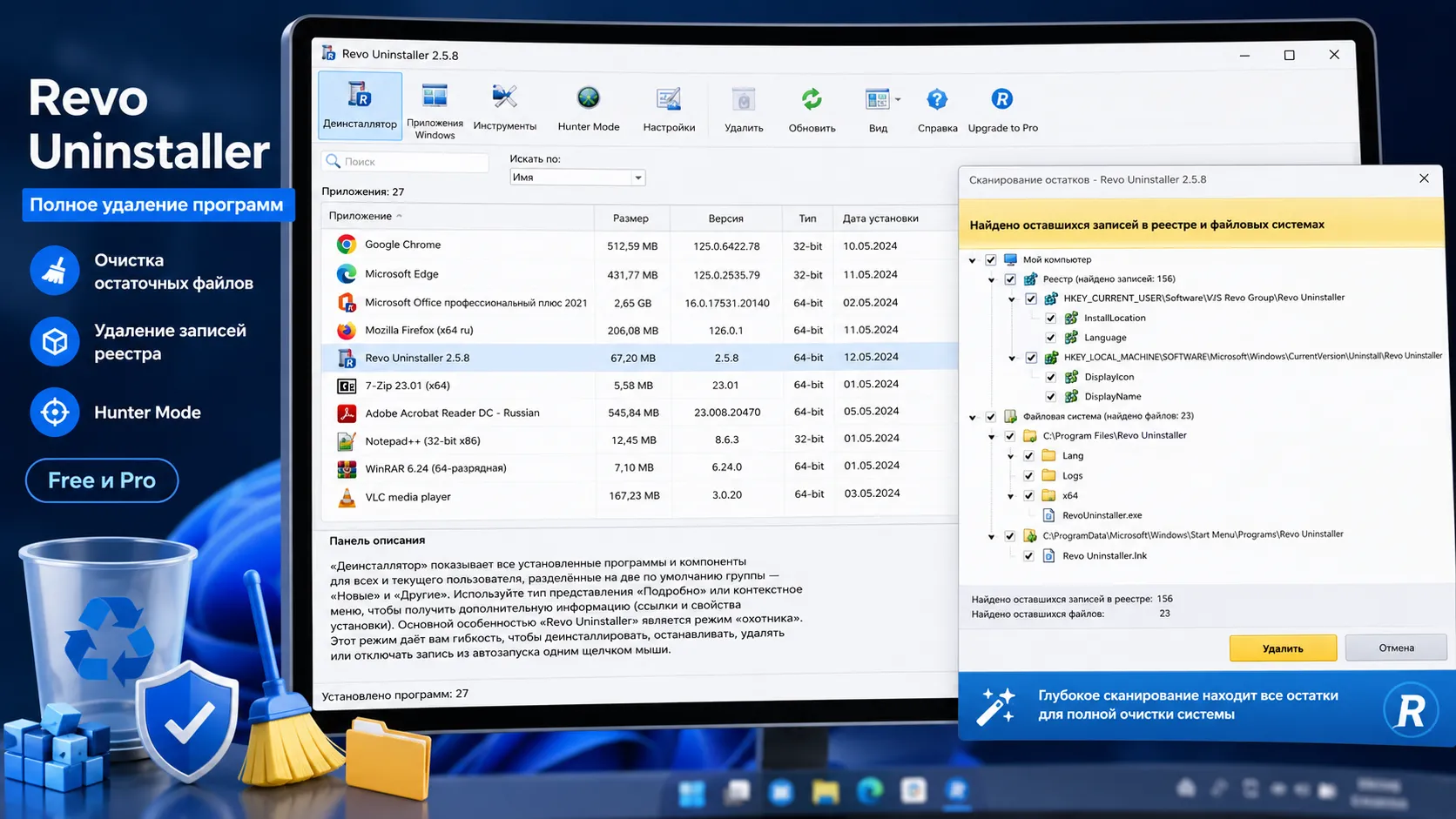
Revo Uninstaller находит следы, которые сохраняются после обычного удаления
Стандартное удаление программы в Windows часто заканчивается раньше, чем пользователь ожидает. Основные файлы приложения исчезают, но в профиле пользователя, папках ProgramData и AppData, реестре, списке автозагрузки или каталоге установки могут остаться настройки, журналы, кэш и служебные записи.
Такое поведение связано с устройством установщиков. Разработчик программы сам определяет, какие данные удаляет встроенный деинсталлятор. Настройки пользователя нередко сохраняют специально, чтобы они появились после повторной установки. Остатки могут появиться и после сбоя, принудительного завершения процесса или ручного удаления папки программы.
Revo Uninstaller дополняет штатную процедуру вторым этапом. Программа запускает встроенный деинсталлятор выбранного приложения, ждёт завершения операции, затем сканирует систему и показывает найденные следы. Пользователь может проверить список и выбрать элементы для удаления.
Официальная страница продукта описывает поддержку обычных настольных программ, приложений Windows и расширений браузеров. В Revo Uninstaller Free доступны сканирование остатков, Hunter Mode и набор дополнительных системных инструментов. Подробное сравнение редакций опубликовано на сайте Revo Uninstaller.
Остатки занимают место и мешают повторной установке
Несколько небольших папок редко влияют на скорость компьютера. Проблемы начинаются в конкретных сценариях:
- программа хранит крупный кэш, загруженные обновления или локальные базы данных;
- повреждённая запись установщика блокирует повторную установку;
- старая конфигурация вызывает ту же ошибку после переустановки;
- служба или компонент автозапуска продолжает загружаться вместе с Windows;
- тестовая программа оставила десятки файлов и ключей после короткого использования;
- на рабочем компьютере регулярно устанавливают и удаляют утилиты, драйверы и средства разработки.
Примером служит графический редактор с повреждёнными настройками. Обычное удаление может сохранить профиль в AppData. После повторной установки редактор снова читает старую конфигурацию и возвращает прежнюю ошибку. Удаление связанной папки настроек помогает получить чистый запуск.
Revo показывает потенциально связанные элементы после анализа. Список требует внимательной проверки, особенно в расширенном режиме сканирования. Совпадение по названию не всегда гарантирует, что файл принадлежит только удаляемой программе.
Удаление проходит через штатный деинсталлятор и последующее сканирование
Проверьте область уведомлений рядом с часами: многие приложения продолжают работать в фоне после закрытия основного окна. Активный процесс может удерживать файлы и мешать деинсталляции.
Вот как выглядит дальнейшая процедура:
- Запустите Revo Uninstaller от имени администратора.
- Найдите программу в списке установленных приложений.
- Выберите команду удаления.
- Дождитесь создания точки восстановления или резервной копии, если эта функция включена.
- Завершите работу штатного деинсталлятора программы.
- Запустите сканирование оставшихся элементов.
- Просмотрите найденные записи реестра, файлы и папки.
- Удалите только те элементы, связь которых с программой понятна.
- Перезагрузите Windows, если удалялись службы, драйверы, оболочки проводника или компоненты автозагрузки.
Официальная служба поддержки Revo рекомендует дать встроенному деинсталлятору завершить работу, затем перейти к сканированию и проверке найденных остатков. Эта последовательность сохраняет логику удаления, которую предусмотрел разработчик исходной программы.
Режим сканирования определяет глубину поиска
Revo Uninstaller предлагает несколько уровней анализа. Более глубокое сканирование проверяет больше расположений и повышает число найденных записей. Оно требует больше времени и чаще показывает элементы, которые нуждаются в ручной проверке.
Умеренный режим подходит для большинства повседневных задач: удаление браузера, архиватора, медиаплеера, редактора изображений или небольшой служебной программы. Расширенный режим полезен после сбоя деинсталлятора, повреждения установки или нескольких неудачных попыток переустановки.
Перед удалением записей реестра проверьте структуру дерева. Revo выделяет найденные элементы внутри родительских веток. Удалять нужно отмеченные записи, связанные с выбранной программой. Удаление всей родительской ветки может затронуть другие приложения одного разработчика.
Точка восстановления и резервные копии снижают риск ошибки
Revo Uninstaller Pro использует многоуровневую систему резервного копирования. По данным разработчика, программа может создавать точку восстановления Windows, резервную копию реестра и копии удаляемых элементов. Файлы обычно отправляются в корзину, а удалённые записи реестра сохраняются в менеджере резервных копий.
Точка восстановления помогает при системной проблеме, но она не заменяет резервную копию личных файлов. Windows System Restore работает с системными компонентами, реестром, драйверами и установленными приложениями. Документы, фотографии и рабочие проекты лучше хранить в отдельной резервной копии.
Бесплатная редакция подходит для обычного обслуживания домашнего компьютера
Revo Uninstaller Free закрывает основные задачи: показывает установленные программы, запускает удаление, сканирует остатки, работает с приложениями Windows и поддерживает Hunter Mode. Для пользователя, который удаляет несколько программ в месяц, этого набора обычно достаточно.
Бесплатная версия полезна в трёх типичных случаях:
- штатное удаление прошло успешно, требуется проверить оставшиеся следы;
- приложение Windows нужно найти в отдельном списке и удалить;
- неизвестное окно или значок в области уведомлений нужно связать с конкретной программой;
- требуется переносная утилита для обслуживания нескольких домашних компьютеров.
На официальном сайте доступна Revo Uninstaller Free Portable. Переносная сборка запускается без установки и подходит для USB-накопителя. Разработчик указывает, что portable-версия не сохраняет данные программы в реестре Windows и может использоваться на съёмном носителе.
Hunter Mode связывает окно или значок с установленной программой
Hunter Mode заменяет обычный список приложений при работе с программой, название которой неизвестно. После включения режима Revo сворачивает главное окно и показывает значок-прицел. Его перетаскивают на окно, ярлык или значок в области уведомлений.
В меню могут появиться команды удаления, завершения процесса, отключения автозапуска, открытия папки и просмотра свойств. Этот режим помогает при навязчивом всплывающем окне, фоновом агенте обновлений или программе с непонятным названием в списке установленных приложений.
Hunter Mode требует осторожности. Значок системного компонента, драйвера видеокарты, антивируса или облачного клиента может принадлежать программе, от которой зависят другие функции. Перед удалением стоит открыть свойства файла, посмотреть издателя и расположение исполняемого файла.
Revo Uninstaller Pro решает задачи с повреждёнными и массовыми установками
Платная редакция рассчитана на ситуации, где обычного сканирования остатков мало. В неё входят Forced Uninstall, быстрое и пакетное удаление, расширенный анализ, мониторинг установки в реальном времени, база готовых журналов и управление собственными журналами.
На официальном сайте доступен 30-дневный пробный период Revo Uninstaller Pro. Лицензия сохраняет право использовать полученную версию без ограничения срока, а подписка на один или два года даёт обновления и техническую поддержку на выбранный период. После окончания подписки установленная версия продолжает работать, новые выпуски требуют продления.
Forced Uninstall удаляет повреждённые и потерянные установки
Forced Uninstall предназначен для программ, которые отсутствуют в списке установленных приложений, потеряли встроенный деинсталлятор, установились частично или были удалены вручную. Пользователь вводит точное название программы и может указать путь к её папке.
Модуль ищет связанные записи и сверяет данные с базой журналов. Такой подход помогает после удаления папки приложения через Проводник, повреждения MSI-пакета или очистки части файлов антивирусом.
Принудительное удаление требует точного имени и корректного пути. Короткое общее название может совпасть с компонентами других программ. Перед подтверждением полезно проверить издателя, каталог установки и дату создания файлов.
Пакетное удаление экономит время на тестовых и рабочих компьютерах
Quick/Multiple Uninstall формирует очередь из нескольких программ. Revo создаёт общую резервную копию реестра и точку восстановления для операции, запускает штатные деинсталляторы и выполняет анализ остатков.
Эта функция полезна после тестирования набора утилит, подготовки компьютера к передаче другому сотруднику или удаления предустановленного набора программ. Системные компоненты, драйверы и пакеты Microsoft Visual C++ лучше обрабатывать по одному, поскольку от них могут зависеть другие приложения.
Пакетная обработка не отменяет просмотр результатов. Совпадающие папки производителей, общие библиотеки и пользовательские каталоги могут использоваться несколькими программами.
Монитор установки фиксирует изменения в реальном времени
Real-Time Installation Monitor записывает изменения, которые установщик вносит в систему: создаваемые файлы, папки и записи реестра. Результат сохраняется как trace log — журнал установки. Позже Revo использует журнал для более точного удаления.
Разработчик рекомендует закрыть лишние программы перед началом мониторинга и не запускать другие установки во время записи. После установки полезно один раз открыть новую программу, закрыть её и завершить журналирование. Такой порядок позволяет зафиксировать файлы первого запуска и первоначальные настройки.
Монитор подходит для тестовых программ, корпоративных утилит, плагинов, оболочек Windows и приложений, которые создают много служебных данных. Запись будет менее точной, если одновременно работает браузер, обновляется антивирус и синхронизируется облачное хранилище: журнал может включить посторонние изменения.
База журналов дополняет локальное сканирование
Logs Database содержит журналы популярных программ, подготовленные командой Revo. Журнал можно загрузить из интерфейса и использовать для удаления или поиска следов ранее удалённой программы.
Версия журнала должна соответствовать установленной программе максимально близко. Разные выпуски приложения могут использовать другие каталоги, службы и ветки реестра. Перед удалением элементов из готового журнала проверьте пути и названия.
Revo Uninstaller Free, Pro и Pro Portable различаются набором функций и лицензированием
| Возможность | Free | Pro | Pro Portable |
| Запуск штатного деинсталлятора | Да | Да | Да |
| Поиск остатков после удаления | Да | Да | Да |
| Удаление приложений Windows | Да | Да | Да |
| Hunter Mode | Да | Да | Да |
| Принудительное удаление | Нет | Да | Да |
| Пакетное удаление | Нет | Да | Да |
| Мониторинг установки | Нет | Да | Да |
| База журналов | Нет | Да | Да |
| Расширенное сканирование | Нет | Да | Да |
| Запуск без установки | Есть отдельная Free Portable | Нет | Да |
| Основной тип лицензии | Бесплатное использование | На число компьютеров | На пользователя |
Revo Uninstaller Pro устанавливается на компьютер и лицензируется по количеству устройств. Pro Portable работает со съёмного накопителя и лицензируется на пользователя. Функциональность стандартной Pro и Pro Portable совпадает.
Выбор редакции зависит от частоты и сложности задач:
- Free — домашний компьютер, обычное удаление программ, периодическая проверка остатков;
- Free Portable — обслуживание нескольких компьютеров без установки утилиты;
- Pro — повреждённые установки, регулярное тестирование программ, пакетное удаление и журналы установки;
- Pro Portable — системный администратор или технический специалист, который работает с несколькими компьютерами.
Цены на официальном сайте могут меняться из-за скидок, региона и срока подписки. Перед покупкой лучше проверить текущую стоимость и число устройств в заказе.
Системные компоненты и драйверы требуют штатных средств производителя
Revo Uninstaller работает с программами Windows, но некоторые категории программ требуют отдельной процедуры. Антивирусы, VPN-клиенты, драйверы устройств, средства шифрования, гипервизоры и корпоративные агенты устанавливают службы, сетевые фильтры и драйверы ядра.
Для таких продуктов сначала используйте официальный деинсталлятор или утилиту очистки производителя. Примеры включают средства удаления антивирусов, Display Driver Uninstaller для специальных сценариев с видеодрайверами и фирменные пакеты очистки принтеров. Revo можно применить для проверки обычных файлов и записей после завершения штатной процедуры.
Обновления Windows лучше удалять через встроенные настройки системы. Служба поддержки Revo отдельно предупреждает, что операции с обновлениями могут влиять на стабильность Windows и должны выполняться штатными средствами.
Общие библиотеки нельзя удалять только по дате установки
Microsoft Visual C++ Redistributable, .NET Runtime, WebView2 Runtime, DirectX-компоненты и драйверные пакеты могут использоваться несколькими программами. Пользователь часто видит несколько версий одного пакета и считает их дубликатами. Приложения могут требовать конкретный выпуск и разрядность библиотеки.
Удаление такого пакета способно вызвать ошибку запуска с упоминанием DLL-файла или отсутствующего runtime. Оставьте общие библиотеки, если нет подтверждения от документации конкретной программы или диагностики ошибки.
Очистка реестра не даёт заметного ускорения современного компьютера
После удаления программы Revo показывает связанные записи реестра. Их удаление помогает убрать повреждённую конфигурацию, запись деинсталлятора или ссылку на отсутствующий файл. Массовая очистка реестра ради ускорения Windows обычно не даёт заметного результата.
Производительность чаще ограничивают автозагрузка, нехватка оперативной памяти, заполненный системный диск, фоновые процессы, перегрев и состояние накопителя. Удаление нескольких небольших ключей реестра не меняет эти факторы.
Безопасное удаление начинается с проверки программы и резервной копии
Перед глубокой очисткой зафиксируйте название программы, издателя и путь установки. Сохраните лицензии, профили, пресеты, проекты и локальные базы данных, если они нужны после переустановки.
Короткий рабочий порядок:
- Создайте резервную копию важных файлов программы.
- Закройте приложение и его фоновые процессы.
- Используйте обычное удаление через Revo.
- Дождитесь завершения штатного деинсталлятора.
- Выберите умеренное сканирование для первой попытки.
- Просмотрите найденные элементы до удаления.
- Сохраните точку восстановления и резервные копии Revo.
- Перезагрузите компьютер.
- Проверьте запуск связанных программ и системных функций.
- Очистите корзину через несколько дней стабильной работы.
Такой порядок подходит для настольных программ, редакторов, браузеров, игровых клиентов и служебных утилит. Для драйверов, антивирусов и системных компонентов используйте документацию производителя.
Revo Uninstaller эффективен, когда стандартное удаление не решает проблему
Revo Uninstaller запускает встроенное удаление, ищет связанные остатки и показывает их перед очисткой. Бесплатная редакция закрывает регулярные домашние задачи, а Pro помогает с повреждёнными установками, журналами и очередями программ.
Для исправной программы достаточно штатного удаления и умеренного сканирования. Расширенные режимы стоит использовать после сбоя, неудачной переустановки или подтверждённого конфликта старых настроек.