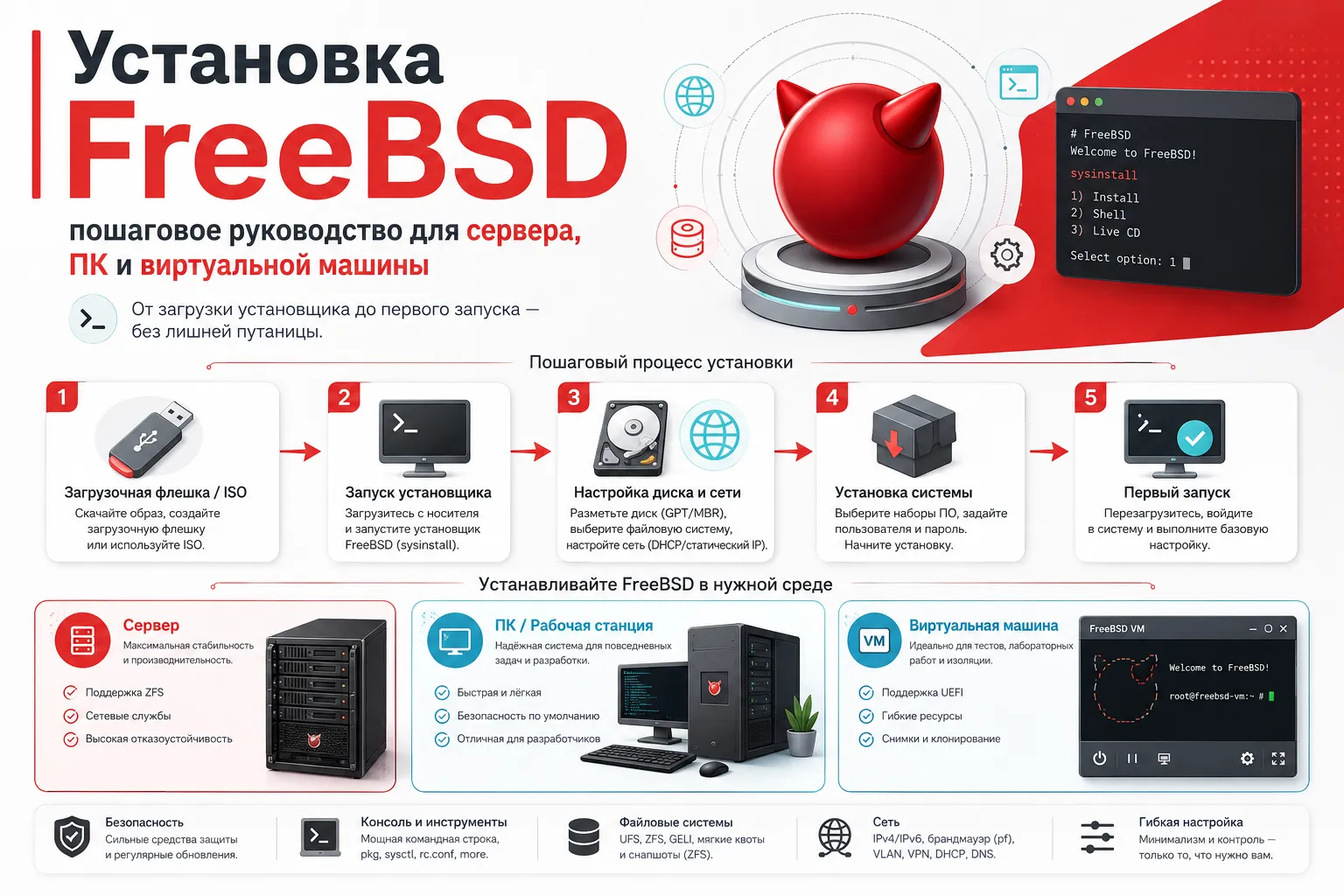
FreeBSD — надёжная операционная система с 30-летней историей, которую используют от домашних энтузиастов до Netflix и Sony PlayStation. Эта статья научит вас устанавливать актуальную версию FreeBSD 14.4 (выпущенную в марте 2026 года) на физический компьютер, сервер или виртуальную машину — даже если вы никогда раньше не работали с UNIX.
Зачем FreeBSD и что вас ждёт
FreeBSD — это не Linux. Представьте, что Linux — это конструктор из разных деталей, собранных тысячами разработчиков по всему миру. FreeBSD же — это цельный продукт: ядро, утилиты, документация и система портов разрабатываются одной командой по единым правилам. Результат — предсказуемость, стабильность и производительность "из коробки".
Ключевые преимущества для новичка:
- ZFS по умолчанию. Файловая система, которая сама проверяет целостность данных, умеет создавать мгновенные снимки (snapshot) и защищает от повреждения информации лучше, чем большинство аналогов.
- Понятная документация. FreeBSD Handbook — один из лучших технических справочников в мире open source, и он переведён на многие языки.
- Два уровня обновлений. Базовая система обновляется отдельно от прикладных программ — вы получаете стабильное ядро и свежие приложения одновременно.
- Лицензия BSD. Можно использовать бесплатно в любых целях, включая коммерческие, без обязательства публиковать исходный код.
Подготовка: что понадобится
Выбор версии и архитектуры
На момент 2026 года актуальны две ветки:
| Ветка | Версия | Для кого | Поддержка до |
| stable/14 | 14.4-RELEASE (март 2026) | Новички, серверы, рабочие станции | 30 ноября 2028 |
| stable/15 | 15.0-RELEASE (декабрь 2025) | Энтузиасты, тестировщики | 30 сентября 2026 |
Совет начинающим: выбирайте 14.4-RELEASE. Это проверенная временем ветка с длительным сроком поддержки.
Архитектура процессора:
- amd64 — любой современный процессор Intel или AMD (большинство ПК и ноутбуков).
- aarch64 — процессоры ARM64, включая Apple Silicon (M1/M2/M3/M4), Raspberry Pi 4/5, серверные платы Ampere.
- armv7 — старые одноплатники ARM (32-бит).
Скачивание образа
disc1.iso— полный установочный образ (~1–4 ГБ). Подходит для большинства случаев.bootonly.iso— минимальный образ (~100 МБ). Загружает установщик по сети — требует стабильного интернета.memstick.img— образ для записи на USB-флешку.- Виртуальные диски (VHD, QCOW2, RAW) — уже установленная система для виртуальных машин.
- Откройте официальную страницу загрузки: https://www.freebsd.org/where/
- Выберите архитектуру (для ПК — amd64).
- Выберите формат образа:
Создание загрузочного носителя
Для USB-флешки (физический ПК или сервер):
На Windows используйте программу Rufus или Ventoy. Выберите скачанный .iso или .img и запишите его.
На macOS или Linux выполните в терминале (замените X на номер вашего USB-накопителя, узнайте через lsblk или diskutil list):
# Linux
sudo dd if=FreeBSD-14.4-RELEASE-amd64-memstick.img of=/dev/sdX bs=1M status=progress
sync
# macOS
sudo dd if=FreeBSD-14.4-RELEASE-amd64-memstick.img of=/dev/diskX bs=1mdd безвозвратно уничтожит все данные на указанном диске. Дважды проверьте имя устройства.Установка на физический компьютер или сервер
Шаг 1. Загрузка с установочного носителя
Вставьте флешку или DVD, перезагрузите компьютер и войдите в меню загрузки (обычно клавиша F12, F11 или Esc при старте). Выберите ваш USB-накопитель. Через несколько секунд появится меню загрузчика FreeBSD.
Шаг 2. Выбор раскладки клавиатуры и часового пояса
Установщик bsdinstall запустится автоматически. Сначала он предложит выбрать раскладку клавиатуры — для русского языка выберите Russian (KOI8-R) или Russian (UTF-8) в зависимости от ваших предпочтений. Затем укажите часовой пояс: Europe → Moscow (или ваш регион).
Шаг 3. Разметка диска — самый важный этап
FreeBSD предлагает три способа разметки:
- Auto (ZFS) — рекомендуется для 99 % случаев. Система сама создаст оптимальную конфигурацию с файловой системой ZFS.
- Auto (UFS) — классическая файловая система UNIX. Полезна для старых систем с малым объёмом ОЗУ (менее 4 ГБ).
- Manual — ручная разметка для опытных пользователей.
Выбирайте Auto (ZFS). ZFS — это "машина времени" для ваших данных: она автоматически проверяет файлы на целостность, может откатить изменения за секунды и защищает от "тихого" повреждения данных на жёстком диске.
Настройка ZFS (параметры по умолчанию подходят для начала)
После выбора ZFS откроется меню конфигурации:
- Pool Type/Disks — выберите диск для установки. Если дисков несколько, можно настроить зеркало (Mirror) для надёжности.
- Pool Name — оставьте
zroot(стандартное имя). - Force 4K Sectors — включите. Современные диски работают с секторами 4 КБ, это улучшит производительность.
- Encrypt Disks? — включите, если хотите зашифровать диск. Установщик попросит ввести пароль дважды. Запомните его — без пароля данные не восстановить.
- Partition Scheme — выберите GPT. Это современный стандарт, который заменил устаревшую MBR.
- Swap Size — оставьте автоматический расчёт (обычно равен объёму ОЗУ или 2–4 ГБ).
- Mirror Swap? — можно оставить выключенным на домашнем ПК.
- Encrypt Swap? — рекомендуется включить для безопасности. Ключ шифрования swap создаётся при каждой загрузке и уничтожается при выключении.
Выберите >>> Install вверху меню. Система покажет предупреждение о стирании данных — подтвердите. Если включено шифрование, начнётся инициализация (займёт 1–5 минут в зависимости от размера диска).
Шаг 4. Выбор компонентов системы
Установщик предложит выбрать наборы для установки:
- base — базовая система (обязательно).
- kernel — ядро операционной системы (обязательно).
- lib32 — 32-битные библиотеки совместимости (оставьте, если не уверены — нужны для некоторых программ).
- ports — дерево портов (рекомендуется — это каталог инструкций для сборки программ из исходников).
- src — исходные коды системы (нужен только разработчикам или при сборке драйверов).
Для первой установки оставьте отмеченными base, kernel, lib32 и ports.
Шаг 5. Сеть и пароль root
После копирования файлов установщик предложит настроить сеть:
- IPv4 — выберите
Yes, затемDHCP(автоматическое получение адреса от роутера). Для сервера лучше настроить статический IP позже. - IPv6 — выберите
Yes, если ваш провайдер поддерживает IPv6 (большинство современных сетей поддерживают). - Resolver — оставьте значения по умолчанию или укажите DNS-серверы (например,
8.8.8.8для Google DNS).
Установка пароля root:
Это главный администраторский пароль системы. Он должен быть сложным (не менее 12 символов, с буквами, цифрами и знаками), но таким, который вы не забудете. Без него вы потеряете полный контроль над системой.
Шаг 6. Создание обычного пользователя
FreeBSD не рекомендует работать постоянно от имени root (администратора). Создайте обычного пользователя:
- Username — ваш логин (латиницей, без пробелов).
- Full name — ваше имя (можно на русском).
- Groups — добавьте пользователя в группу
wheel. Это позволит ему выполнять административные команды черезsuилиsudo. - Password — пароль для входа в систему.
Шаг 7. Финальные настройки и первая загрузка
Установщик предложит:
- Time Zone — подтвердите ранее выбранный часовой пояс.
- System Configuration — оставьте отмеченными
sshd(удалённое управление по SSH) иdumpdev(сохранение диагностики при сбоях). - System Hardening — для домашнего ПК можно пропустить. Для сервера включите
Hide processes running as other usersиDisable reading kernel message buffer for unprivileged users.
Выберите Exit и затем Reboot. Не забудьте извлечь установочную флешку, иначе компьютер загрузится с неё снова.
После перезагрузки вы увидите чёрный экран с текстом приветствия. Введите имя пользователя и пароль — вы внутри!
Установка на виртуальную машину
Виртуальная машина (VM) — это программный эмулятор компьютера внутри вашей основной системы. Это идеальный способ познакомиться с FreeBSD без риска повредить основную ОС.
VirtualBox (Windows, macOS, Linux)
- Тип: BSD
- Версия: FreeBSD (64-bit)
- ОЗУ: минимум 2048 МБ (4096 МБ комфортно)
- Жёсткий диск: 20 ГБ или более, тип VDI, динамически расширяемый
- Создайте новую виртуальную машину:
- В настройках VM перейдите в System → Processor и включите Enable EFI (если планируете использовать UEFI) или оставьте BIOS по умолчанию.
- В Storage присоедините скачанный ISO-образ
disc1.isoк виртуальному CD-ROM.
- Запустите VM и следуйте стандартной установке, описанной выше.
- После установки важно установить Guest Additions для лучшей интеграции:
sudo pkg install virtualbox-ose-additions
   sysrc vboxguest_enable="YES"
   sysrc vboxservice_enable="YES"
VMware Workstation / Fusion (Windows, macOS, Linux)
- Выберите Other → FreeBSD 14.x 64-bit
- Firmware: UEFI (рекомендуется)
- ОЗУ: 4096 МБ
- Жёсткий диск: 20 ГБ
- Создайте новую VM:
- Присоедините ISO-образ
disc1.isoчерез настройки CD/DVD.
- Установите систему стандартным способом.
- Оптимизация: установите Open VM Tools — официальный пакет от VMware:
sudo pkg install open-vm-tools
   sysrc vmware_guest_vmblock_enable="YES"
   sysrc vmware_guest_vmxnet_enable="YES"
sysrc vmware_guestd_enable="YES"- В настройках сети VM выберите NAT для доступа в интернет или Bridged, если хотите, чтобы FreeBSD была видна в вашей локальной сети как отдельный компьютер.
bhyve — встроенный гипервизор FreeBSD
Если вы уже используете FreeBSD и хотите запустить внутри неё другую систему, используйте bhyve — гипервизор, встроенный в ядро FreeBSD начиная с версии 10.0.
Минимальные требования: процессор Intel с поддержкой EPT или AMD с RVI/NPT (практически любой процессор после 2011 года).
Быстрый старт:
# Загрузите модуль ядра
sudo kldload vmm

# Создайте виртуальный диск (20 ГБ)
truncate -s 20G vm_disk.img

# Создайте сетевой мост (замените em0 на ваш сетевой интерфейс)
sudo ifconfig tap0 create
sudo sysctl net.link.tap.up_on_open=1
sudo ifconfig bridge0 create
sudo ifconfig bridge0 addm em0 addm tap0 up

# Запустите установку (пример для FreeBSD гостя)
sudo bhyve -c 2 -m 4G -H -P -A   -s 0:0,hostbridge   -s 1:0,lpc   -s 2:0,virtio-net,tap0   -s 3:0,virtio-blk,./vm_disk.img   -s 4:0,ahci-cd,./FreeBSD-14.4-RELEASE-amd64-disc1.iso   -l com1,stdio   -l bootrom,/usr/local/share/uefi-firmware/BHYVE_UEFI.fd   vm1
После установки запускайте VM без CD:
sudo bhyve -c 2 -m 4G -H -P -A -s 0:0,hostbridge -s 1:0,lpc -s 2:0,virtio-net,tap0 -s 3:0,virtio-blk,./vm_disk.img -l com1,stdio -l bootrom,/usr/local/share/uefi-firmware/BHYVE_UEFI.fd vm1vm-bhyve (pkg install vm-bhyve), которая упрощает создание и запуск машин.Первые шаги после установки
Обновление системы
FreeBSD разделяет обновления на две части: базовую систему и пакеты.
Обновление базовой системы (выполнять от root):
freebsd-update fetch
freebsd-update install
Если вышла новая минорная версия (например, с 14.3 на 14.4):
freebsd-update upgrade -r 14.4-RELEASE
freebsd-update install
# Перезагрузка
shutdown -r now
freebsd-update install
Обновление прикладных программ:
pkg update
pkg upgrade
Установка программ
FreeBSD использует бинарные пакеты (быстрая установка) и порты (сборка из исходников с тонкой настройкой).
Установка через пакеты (рекомендуется):
# Поиск программы
pkg search firefox

# Установка
sudo pkg install firefox

# Удаление
sudo pkg delete firefox
Установка через порты (для опытных):
cd /usr/ports/www/firefox
sudo make install clean
Полезные команды для начала
| Команда | Что делает |
ls | Показать файлы в текущей папке |
cd /folder | Перейти в папку |
top | Показать запущенные процессы (аналог Диспетчера задач) |
ifconfig | Показать настройки сети |
service sshd status | Проверить статус SSH-сервера |
shutdown -r now | Перезагрузить |
shutdown -p now | Выключить |
man command | Открыть справку по команде |
Настройка рабочего стола (опционально)
FreeBSD изначально работает в текстовом режиме. Для установки графического окружения:
# Установка Xorg (графическая подсистема)
sudo pkg install xorg

# Установка лёгкого окружения — XFCE
sudo pkg install xfce

# Автозапуск графики при входе
echo '/usr/local/bin/startxfce4' > ~/.xinitrc
Для запуска графики введите startx.
Типичные проблемы и решения
Установщик не видит жёсткий диск
- Проверьте режим работы SATA в BIOS: переключите с RAID на AHCI (FreeBSD не поддерживает Fake-RAID контроллеры).
- Для очень новых NVMe-дисков может потребоваться более свежее ядро — попробуйте 15.0-RELEASE.
Нет интернета после установки
- Проверьте кабель и настройки DHCP:
dhclient em0(замените em0 на имя вашего интерфейса, узнайте через ifconfig).
Забыт пароль root
- Перезагрузитесь с установочной флешки, выберите Live CD в меню загрузки, смонтируйте раздел с системой и выполните
passwd root.
Высокая загрузка CPU в виртуальной машине
- Добавьте в
/boot/loader.conf:
kern.hz=100
  debug.acpi.disabled="ged"
Это снизит нагрузку с 15 % до 5 % на простое.
Заключение и следующие шаги
Вы установили FreeBSD — операционную систему, которая лежит в основе инфраструктуры Netflix, WhatsApp и PlayStation. Теперь у вас есть надёжная платформа для экспериментов, обучения или серьёзной работы.
Что делать дальше:
- Прочитайте FreeBSD Handbook — это бесплатная энциклопедия по системе, доступная на многих языках.
- Изучите работу с портами и пакетами — это ключ к установке любого ПО.
- Поэкспериментируйте с ZFS: создайте снимок (
zfs snapshot) и попробуйте откатить изменения. - Настройте файрвол PF для защиты системы — в Handbook есть отличный раздел по этой теме.
FreeBSD не прощает спешки, но щедро вознаграждает внимательность. Добро пожаловать в мир профессиональных UNIX-систем.