Удалить аккаунт Telegram можно вручную через официальную страницу деактивации или настроить автоматическое удаление при долгом отсутствии. Главное — заранее сохранить важные данные: после удаления аккаунта восстановить переписки, медиа, контакты и облачные данные Telegram уже нельзя.
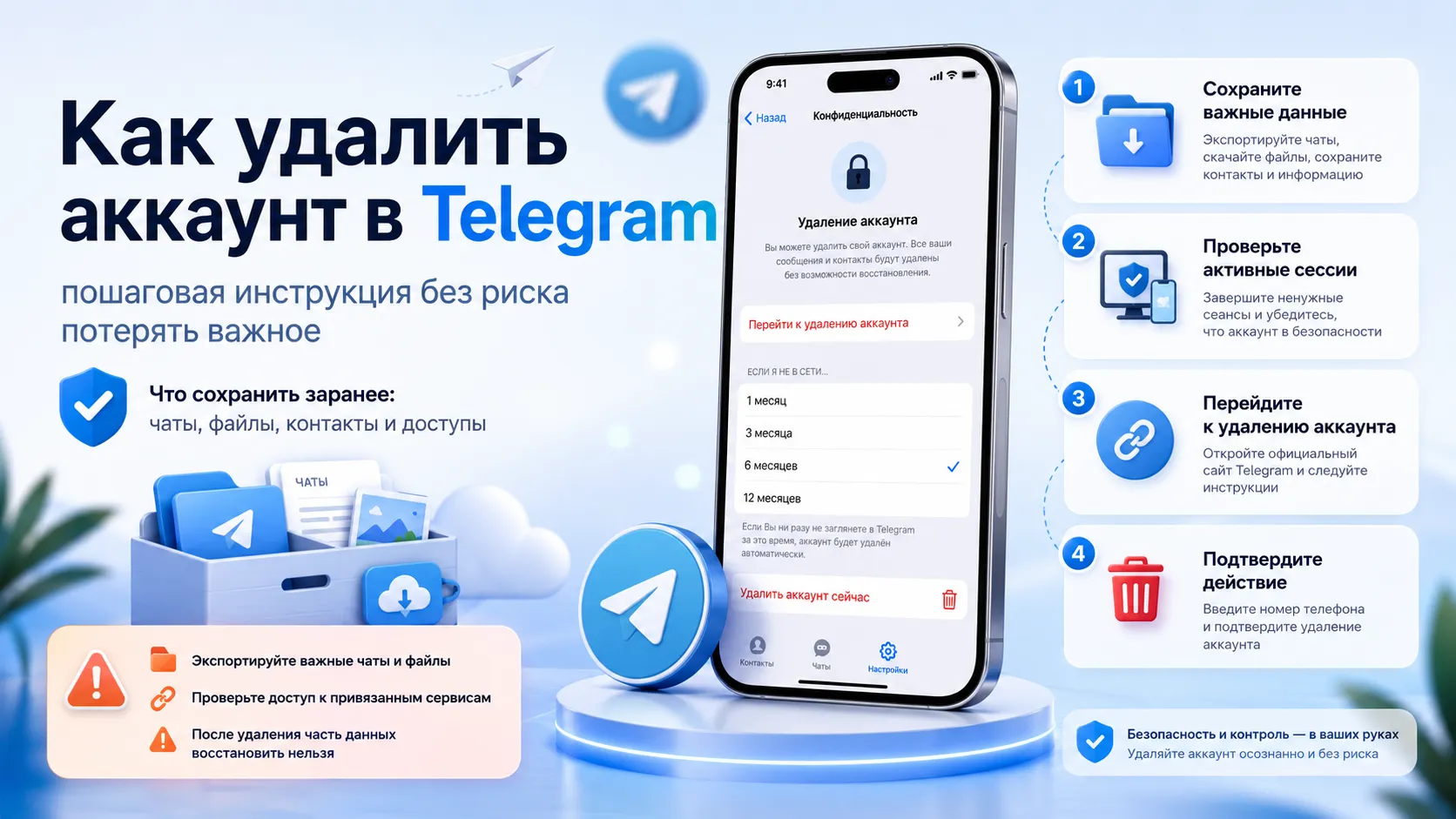
Что нужно понять перед удалением аккаунта
Удаление аккаунта Telegram — это не то же самое, что удаление приложения с телефона. Если просто стереть приложение, профиль останется активным: другие пользователи всё ещё смогут видеть ваш аккаунт, писать вам сообщения и находить вас в Telegram.
Полное удаление аккаунта означает, что Telegram удаляет данные, связанные с вашим профилем в облаке: сообщения, медиа, контакты и другие сохранённые данные. В официальной политике конфиденциальности Telegram отдельно подчёркивает, что это действие подтверждается через сам аккаунт и не может быть отменено.
Есть два основных сценария:
| Способ | Когда подходит | Что происходит |
| Ручное удаление | Нужно удалить аккаунт прямо сейчас | Вы подтверждаете удаление через официальный сайт Telegram |
| Автоудаление при неактивности | Нужно, чтобы аккаунт исчез сам, если вы перестанете пользоваться Telegram | Аккаунт удаляется после выбранного периода отсутствия |
Перед удалением: что обязательно сделать заранее
Перед тем как нажимать кнопку удаления, проверьте три вещи.
1. Сохраните важные переписки и файлы
После удаления аккаунта вернуть старые чаты и файлы не получится. Если в Telegram хранятся документы, фото, рабочие переписки, ссылки или личные заметки, скачайте их заранее.
Особенно внимательно проверьте:
- «Избранное»;
- рабочие чаты;
- личные переписки;
- файлы и документы;
- фото и видео;
- данные, которые больше нигде не сохранены.
2. Передайте права на группы и каналы
Если вы владелец канала или группы, заранее назначьте другого администратора с нужными правами. Иначе после удаления аккаунта управление сообществом может стать проблемой.
Это особенно важно для Telegram-каналов, рабочих групп, учебных чатов, ботов и коммерческих проектов.
3. Убедитесь, что у вас есть доступ к Telegram
Для ручного удаления нужен код подтверждения. Telegram отправляет его не в SMS, а в сам Telegram. Это указано на официальной странице удаления аккаунта: чтобы продолжить, нужно ввести номер телефона, после чего код придёт в Telegram.
Если вы уже вышли из Telegram на всех устройствах и не можете войти обратно, удалить аккаунт вручную будет сложнее.
Как удалить аккаунт Telegram вручную
Самый прямой способ — использовать официальную страницу деактивации Telegram.
Шаг 1. Откройте страницу удаления аккаунта
Перейдите на официальную страницу Telegram для удаления аккаунта:
https://telegram.org/deactivate
Это страница Telegram, где можно управлять приложениями Telegram API или удалить аккаунт.
Шаг 2. Введите номер телефона
Укажите номер в международном формате.
Пример для России:
+79991234567Пример для Германии:
+4915112345678Важно: номер должен быть тем же, к которому привязан ваш Telegram-аккаунт.
Шаг 3. Получите код в Telegram
После ввода номера Telegram отправит код подтверждения в ваш аккаунт Telegram. Не ждите SMS: код приходит именно в Telegram.
Откройте приложение Telegram на телефоне, компьютере или в веб-версии, найдите сообщение с кодом и введите его на странице деактивации.
Шаг 4. Подтвердите удаление
После входа выберите удаление аккаунта и подтвердите действие. Telegram может попросить указать причину ухода, но ключевой этап — финальное подтверждение.
Перед этим ещё раз проверьте, что вы сохранили всё важное. После подтверждения аккаунт будет удалён без возможности восстановления.
Как настроить автоматическое удаление аккаунта
Telegram умеет удалять аккаунт автоматически, если пользователь долго не заходит в мессенджер. Это называется самоуничтожением аккаунта при неактивности.
По официальной Privacy Policy, по умолчанию аккаунт удаляется, если пользователь не появляется онлайн как минимум 18 месяцев. Вместе с аккаунтом удаляются сообщения, медиа, контакты и другие данные, хранящиеся в облаке Telegram.
Настройка находится в приложении Telegram:
- Откройте Telegram.
- Перейдите в Настройки.
- Откройте Конфиденциальность и безопасность.
- Найдите раздел Удалить мой аккаунт или If Away For.
- Выберите срок неактивности, после которого аккаунт будет удалён.
Название пункта может немного отличаться в зависимости от платформы, языка интерфейса и версии приложения, но смысл один: Telegram удалит аккаунт, если вы не будете заходить в него выбранный период.
Что будет удалено вместе с аккаунтом
После удаления аккаунта исчезают данные, которые относятся к вашему профилю и хранятся в облаке Telegram.
Обычно это:
- ваш профиль;
- облачные чаты;
- медиа и файлы в облачных переписках;
- контакты Telegram;
- данные, связанные с аккаунтом;
- история сообщений со стороны вашего аккаунта.
Но важно понимать один нюанс: удаление аккаунта не всегда означает, что у других людей мгновенно исчезнет всё, что они когда-либо видели в переписке. Telegram в Privacy Policy объясняет, что в облачных чатах удаление сообщения может зависеть от того, удалили ли его также у другого участника; для сообщений есть отдельные правила удаления у всех участников.
Проще говоря: если вы хотите убрать конкретные сообщения из диалогов, лучше удалить их вручную до удаления аккаунта, когда у вас ещё есть доступ к профилю.
Можно ли восстановить удалённый аккаунт Telegram
Нет. Если аккаунт удалён, восстановить его в прежнем виде нельзя.
Даже если вы снова зарегистрируетесь на тот же номер телефона, это будет новый аккаунт. Старые переписки, файлы, контакты и настройки не вернутся.
Поэтому удаление аккаунта стоит воспринимать как окончательное действие, а не как временную паузу.
Чем удаление аккаунта отличается от выхода из Telegram
Многие путают три действия: удалить приложение, выйти из аккаунта и удалить аккаунт полностью.
| Действие | Что происходит | Аккаунт остаётся? |
| Удалить приложение | Telegram исчезает с устройства | Да |
| Выйти из аккаунта | Сессия завершается на конкретном устройстве | Да |
| Удалить аккаунт | Профиль и облачные данные удаляются | Нет |
Если цель — просто освободить место на телефоне, достаточно удалить приложение или почистить кеш. Если цель — перестать пользоваться Telegram на одном устройстве, достаточно выйти из аккаунта. Полное удаление нужно только тогда, когда вы действительно хотите закрыть профиль.
Что делать, если нет доступа к телефону
Если вы потеряли телефон, Telegram рекомендует сначала защитить аккаунт: включить двухэтапную проверку, завершить активные сессии на старом устройстве и обратиться к оператору связи для блокировки старой SIM-карты. В FAQ Telegram подчёркивает, что номер телефона остаётся основным способом идентификации пользователя.
Если у вас есть доступ к Telegram на другом устройстве, откройте:
Настройки → Устройства или Настройки → Конфиденциальность и безопасность → Активные сеансы
Завершите подозрительные сессии и только потом решайте, нужно ли полностью удалять аккаунт.
Когда лучше не удалять аккаунт сразу
Иногда удаление аккаунта — слишком радикальный шаг. Возможно, вам подойдёт более мягкий вариант.
Если мешают уведомления
Отключите уведомления для отдельных чатов или каналов.
Если Telegram занимает много места
Очистите кеш в настройках данных и памяти.
Если хотите временно отдохнуть
Выйдите из аккаунта на части устройств или отключите уведомления.
Если беспокоит приватность
Проверьте настройки номера телефона, последней активности, пересылки сообщений, групп, звонков и активных сессий.
Удалять аккаунт стоит тогда, когда вы точно понимаете последствия и не планируете возвращаться к старым данным.
Краткая инструкция
- Сохраните важные переписки, файлы и медиа.
- Передайте права на каналы и группы, если вы ими управляете.
- Откройте страницу telegram.org/deactivate.
- Введите номер телефона в международном формате.
- Получите код подтверждения в Telegram.
- Введите код на сайте.
- Подтвердите удаление аккаунта.
- Помните: восстановить старый аккаунт после удаления нельзя.
Итог
Удаление аккаунта Telegram — простая процедура, но с серьёзными последствиями. Если вы хотите удалить профиль навсегда, используйте официальную страницу деактивации и заранее сохраните важные данные. Если же вам просто нужно отдохнуть от мессенджера, сначала попробуйте отключить уведомления, почистить кеш или настроить автоудаление аккаунта при неактивности.