Raspberry Pi Imager — официальная утилита Raspberry Pi для записи операционных систем на microSD, USB-накопители и другие загрузочные носители. Она не просто копирует образ: до первого запуска можно задать пользователя, Wi-Fi, SSH, Raspberry Pi Connect и другие параметры, поэтому даже Raspberry Pi без монитора и клавиатуры можно подготовить заранее. В августе 2026 года актуальной версией является Raspberry Pi Imager 2.0.11.
Зачем нужен Raspberry Pi Imager
Операционная система Raspberry Pi обычно хранится не во встроенной памяти компьютера, а на отдельном загрузочном носителе. Чаще всего это microSD, хотя современные модели могут загружаться также с USB-накопителей, NVMe и в некоторых конфигурациях по сети. Чтобы плата смогла стартовать, на выбранный носитель необходимо правильно записать загрузочный образ.
Именно эту задачу выполняет Raspberry Pi Imager. Программа доступна для Windows, macOS и Linux, умеет получать готовые образы из каталога Raspberry Pi и записывать локальные файлы образов через функцию Use Custom.
В отличие от простого копирования .img на карту памяти через файловый менеджер, Imager разворачивает содержимое образа непосредственно на накопитель и затем проверяет правильность записи. После такой операции microSD или SSD становится загрузочным устройством.
Утилита появилась в марте 2020 года. Одной из первоначальных идей проекта было убрать сразу несколько лишних этапов: поиск подходящего образа, его отдельное скачивание, распаковку и последующую запись сторонней программой. Imager получает каталог доступных систем через JSON и может передавать выбранный образ непосредственно на накопитель.
Что умеет Raspberry Pi Imager
Сегодня Raspberry Pi Imager фактически совмещает установщик ОС и мастер первоначальной настройки Raspberry Pi.
| Возможность | Что делает |
| Выбор модели Raspberry Pi | Фильтрует системы с учётом выбранного устройства |
| Установка Raspberry Pi OS | Загружает и записывает официальный образ |
| Установка других ОС | Показывает доступные совместимые системы |
| Собственный образ | Позволяет выбрать локальный файл через Use Custom |
| Настройка пользователя | Задаёт имя пользователя и пароль до загрузки |
| Настройка Wi-Fi | Сохраняет SSID и пароль сети |
| Настройка SSH | Разрешает удалённый вход по паролю или ключу |
| Hostname | Позволяет заранее задать сетевое имя Raspberry Pi |
| Локализация | Настраивает часовой пояс и раскладку клавиатуры |
| Raspberry Pi Connect | Может подготовить удалённый доступ через сервис Raspberry Pi |
| Проверка записи | Проверяет записанный образ после завершения |
Большинство этих параметров применяется ещё во время подготовки накопителя. Для headless-сценариев это особенно удобно: Raspberry Pi можно включить без монитора и клавиатуры и после загрузки подключиться к нему по сети.
Raspberry Pi Imager 2.0 изменил подход к настройке
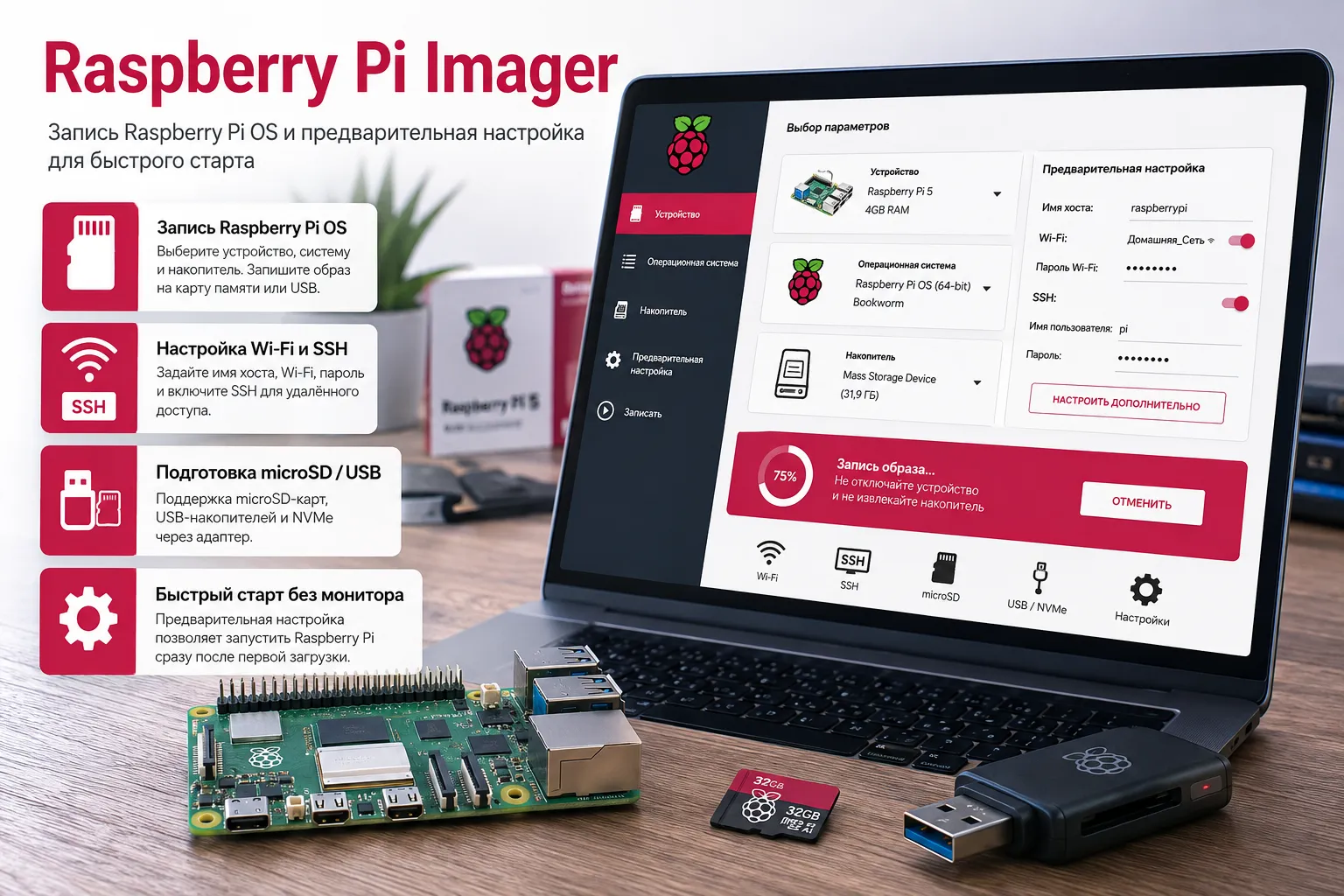
В ноябре 2025 года Raspberry Pi выпустила Imager 2.0 с полностью переработанным интерфейсом. Настройки, которые раньше находились в отдельном окне, были встроены непосредственно в пошаговый мастер.
Рабочий процесс теперь выглядит последовательно:
- выбрать модель Raspberry Pi;
- выбрать операционную систему;
- указать накопитель;
- настроить систему;
- записать образ;
- дождаться проверки.
Главная практическая перемена заключается в четвёртом этапе. Пользователю больше не нужно сначала записывать Raspberry Pi OS, затем подключать монитор и уже после первой загрузки вручную проходить первоначальную настройку. Основные параметры можно подготовить заранее.
Imager 2.0 также получил улучшенную поддержку вспомогательных технологий: элементы интерфейса снабжены метками для экранных дикторов, управление возможно с клавиатуры, а оформление переработано с учётом контрастности.
Какие системы можно установить
Самый очевидный вариант — Raspberry Pi OS, официальная операционная система семейства Raspberry Pi. Imager показывает рекомендуемую ОС для выбранной модели в верхней части списка.
Но программа не ограничивается Raspberry Pi OS. Каталог Imager содержит и другие подготовленные для Raspberry Pi образы, а пользователь может указать самостоятельно скачанный файл системы. Официальная документация отдельно приводит Ubuntu как пример стороннего образа.
Это позволяет использовать один инструмент для разных сценариев: от обычного настольного Raspberry Pi до домашнего сервера, сетевого устройства или специализированной системы.
Для собственных и корпоративных дистрибутивов в Imager 2.0 появилась возможность подключать собственный JSON-каталог образов. В настройках источник можно переключить с официального репозитория на локальный JSON-файл или файл, доступный по URL. Эта функция ориентирована прежде всего на разработчиков, администраторов и поставщиков готовых Raspberry Pi-решений.
Как записать Raspberry Pi OS
Для типичной установки понадобится Raspberry Pi, microSD или другой подходящий накопитель, компьютер и устройство для подключения носителя к нему.
1. Установить Raspberry Pi Imager
В Windows и macOS программу можно получить с официального сайта Raspberry Pi.
В Raspberry Pi OS доступна установка из репозитория:
sudo apt install rpi-imager
Для других Linux-систем Raspberry Pi предлагает AppImage.
2. Выбрать модель платы
На вкладке Device указывается используемый Raspberry Pi. После этого Imager сможет предложить подходящие для него варианты ОС.
Это особенно полезно сейчас, когда семейство Raspberry Pi включает устройства нескольких поколений с отличающимися архитектурами и возможностями загрузки.
3. Выбрать операционную систему
На вкладке OS можно выбрать рекомендуемый вариант Raspberry Pi OS или перейти к другим системам.
Если образ уже скачан, используется пункт:
Use Custom
После этого достаточно указать локальный файл образа.
4. Выбрать накопитель
MicroSD, USB-накопитель или другой носитель подключается к компьютеру и выбирается на вкладке Storage.
Здесь нужна особая внимательность: при записи существующие данные на выбранном устройстве будут уничтожены. Raspberry Pi рекомендует оставлять включённым параметр Exclude system drives, который скрывает системные диски компьютера и уменьшает риск случайно стереть основной накопитель.
Если подключено несколько одинаковых устройств и определить нужное сложно, безопаснее временно отключить остальные.
Какие настройки лучше задать до записи
После выбора совместимой системы Imager открывает раздел Customisation.
Имя устройства
Hostname — сетевое имя Raspberry Pi.
Например:
homepi
В локальной сети устройство можно будет обнаруживать по имени вроде homepi.local или homepi.lan, если соответствующее разрешение имён поддерживается сетью.
Это заметно удобнее, чем после запуска искать IP-адрес новой платы среди клиентов маршрутизатора.
Региональные параметры
Imager позволяет выбрать часовой пояс и раскладку клавиатуры. Выбранная страна также используется для определения регуляторного домена Wi-Fi.
Некорректный регион Wi-Fi способен привести к ситуации, когда часть каналов беспроводной сети окажется недоступна, поэтому этот пункт не стоит пропускать.
Пользователь и пароль
В Imager создаётся административная учётная запись Raspberry Pi OS.
Для headless-систем именно эти данные впоследствии используются при удалённом подключении. Пароль также применяется при выполнении административных операций через sudo.
Wi-Fi
Можно сразу сохранить:
- имя сети SSID;
- пароль;
- настройки скрытой сети.
При headless-установке это один из ключевых этапов: Raspberry Pi должен получить параметры сети ещё до первой загрузки, иначе подключиться к нему удалённо через Wi-Fi не получится.
SSH
Imager умеет заранее активировать SSH.
Доступны два основных способа аутентификации:
- имя пользователя и пароль;
- открытый SSH-ключ.
Если на компьютере уже существует подходящий публичный RSA-ключ, Imager может использовать его при настройке системы.
Для постоянно работающего сервера вход по ключу обычно удобнее: после записи карты устройство можно включить и сразу подключиться к нему по SSH, не выполняя дополнительную настройку локально.
Raspberry Pi Connect
Imager 2.0 позволяет настроить Raspberry Pi Connect ещё до первой загрузки. Пользователь авторизуется через Raspberry Pi ID и создаёт временный ключ подключения, который затем используется системой при первоначальном запуске.
Это даёт ещё один вариант headless-развёртывания наряду с SSH.
Запись и проверка накопителя
Перед началом записи Raspberry Pi Imager показывает итоговую конфигурацию. После нажатия Write программа ещё раз предупреждает, что данные на выбранном накопителе будут уничтожены.
Процесс состоит из двух основных этапов:
- запись образа;
- проверка записанных данных.
Проверку можно пропустить, но официальная документация рекомендует её завершать. Именно она позволяет обнаружить ошибки записи до того, как microSD окажется внутри Raspberry Pi.
Это полезно и для диагностики проблем с картой памяти: если система не загружается после успешно завершившейся проверки, круг возможных причин становится заметно уже.
Сколько места требуется на microSD
Для Raspberry Pi OS объём зависит от выбранной редакции.
По действующим рекомендациям Raspberry Pi:
| Система | Рекомендуемый минимум |
| Raspberry Pi OS Lite | 8 ГБ |
| Raspberry Pi OS Desktop | 32 ГБ |
| Raspberry Pi OS Full | 32 ГБ |
Это минимальные значения для начала работы, а не оптимальная ёмкость на весь срок эксплуатации. Файлы пользователя, контейнеры, журналы, обновления и дополнительные программы постепенно занимают свободное пространство.
Raspberry Pi также указывает, что карты объёмом менее 2 ТБ поддерживаются, тогда как накопители большей ёмкости выходят за ограничения используемой схемы MBR. Для отдельных старых моделей существуют дополнительные ограничения загрузочного раздела.
Raspberry Pi Imager подходит не только для microSD
Хотя microSD остаётся стандартным вариантом, сама концепция Imager не привязана к карте памяти.
Некоторые Raspberry Pi способны загружаться с:
- USB-накопителей;
- SSD;
- NVMe через PCIe;
- сетевых источников.
Конкретные возможности зависят от модели Raspberry Pi и конфигурации загрузчика.
Для Raspberry Pi 4B, Raspberry Pi 5 и более новых совместимых настольных моделей существует также Network Install. В этом режиме отдельный компьютер с SD-кардридером не обязателен: Raspberry Pi получает установщик по сети и запускает Imager непосредственно на устройстве. Для такой установки необходимы монитор, клавиатура и проводное интернет-соединение.
Headless-установка — один из самых полезных сценариев
Предположим, Raspberry Pi должен работать домашним сервером и постоянно стоять в шкафу рядом с маршрутизатором.
Классический вариант требует временно подключить:
- монитор;
- клавиатуру;
- возможно, мышь;
- сеть.
С Imager всё это можно подготовить до включения платы.
Достаточно заранее задать hostname, пользователя, пароль, Wi-Fi и SSH. После загрузки Raspberry Pi подключается к сети, и дальнейшую настройку можно выполнять с другого компьютера. Для headless-систем Raspberry Pi также рекомендует рассматривать Raspberry Pi OS Lite, поскольку графическая оболочка там обычно не требуется.
Получается практически готовая серверная система сразу после первого включения.
USB Gadget Mode позволяет подключаться без Wi-Fi
Современные версии Raspberry Pi OS и Imager поддерживают ещё один интересный сценарий — USB Gadget Mode.
Для совместимых моделей Raspberry Pi может представляться подключённому компьютеру как USB-сетевой адаптер. После этого к плате можно подключаться по SSH через USB-соединение без отдельного Ethernet-кабеля и даже без предварительного подключения к Wi-Fi.
Функция доступна, в частности, для Raspberry Pi Zero 2 W, Raspberry Pi 4, Raspberry Pi 5, Raspberry Pi 500/500+ и Compute Module 5, хотя требования к используемому USB-порту различаются. В Raspberry Pi OS Trixie соответствующая возможность интегрирована в процесс настройки Imager.
Для небольших лабораторных устройств и одноплатников, которые необходимо периодически подключать напрямую к ноутбуку, это может полностью убрать необходимость в отдельной локальной сети.
Что изменилось в Raspberry Pi Imager 2.0.11
На 16 августа 2026 года последним стабильным релизом в официальном репозитории является Raspberry Pi Imager 2.0.11, опубликованный 14 августа 2026 года.
Релиз в основном направлен не на очередную переделку интерфейса, а на внутреннюю надёжность и сценарии автоматизированного развёртывания.
Среди изменений:
- добавлена поддержка формата первоначальной настройки
rpi-preseed; - доработано создание учётных записей и правил
sudo; - добавлена проверка сохранности файлов кастомизации после записи;
- улучшена работа с Compute Module через Fastboot;
- добавлена поддержка многокадровых
.img.zst; - переработана блокировка накопителей при записи под Windows и Linux;
- улучшены операции с накопителями в macOS;
- исправлена работа сетевого установщика Raspberry Pi;
- улучшена сборка AppImage для разных архитектур.
Для обычного владельца Raspberry Pi большая часть этих изменений остаётся незаметной. Их результат проявляется в более предсказуемой записи накопителей и корректном применении предварительных настроек.
Когда Raspberry Pi Imager особенно удобен
Утилита хорошо подходит для нескольких типовых сценариев.
Первый Raspberry Pi. Не нужно отдельно искать образ и разбираться с программами записи.
Домашний сервер. Wi-Fi, hostname и SSH задаются ещё до первого включения.
Повторная установка системы. Можно быстро очистить накопитель и записать свежий Raspberry Pi OS.
Тестирование разных ОС. Один интерфейс используется для официальных и собственных образов.
Несколько Raspberry Pi. Предварительная настройка сокращает объём ручной работы после загрузки каждой платы.
Корпоративные и специализированные решения. Собственные JSON-каталоги, механизмы предварительной настройки и поддержка Compute Module позволяют использовать Imager не только как бытовой инструмент для записи microSD.
Резюме
Для обычной установки Raspberry Pi OS рациональный сценарий выглядит просто: выбрать в Imager свою модель платы, рекомендуемый 64-битный Raspberry Pi OS, указать накопитель, задать hostname, пользователя и сеть, включить SSH при необходимости и не отключать проверку после записи.
Для сервера без монитора имеет смысл использовать Raspberry Pi OS Lite и заранее настроить SSH или Raspberry Pi Connect. Если система должна подключаться непосредственно к компьютеру, на совместимом оборудовании можно рассмотреть USB Gadget Mode.
Raspberry Pi Imager постепенно перестал быть просто «записывателем SD-карт». В актуальной ветке 2.0 он стал частью процесса развёртывания Raspberry Pi: от выбора ОС и подготовки накопителя до создания пользователя, подключения к сети и настройки удалённого доступа ещё до первой загрузки.