Raspberry Pi OS в 2026 году — это уже не «учебная оболочка для одноплатника», а основной и наиболее предсказуемый Linux для Raspberry Pi: Debian 13 Trixie, ядро 6.12, Wayland/labwc, нормальная модель обновлений, cloud-init и более строгая безопасность. Если вы используете Raspberry Pi как домашний сервер, рабочий мини-ПК, контроллер, камеру, IoT-узел или учебную платформу, начинать почти всегда стоит именно с этой ОС.
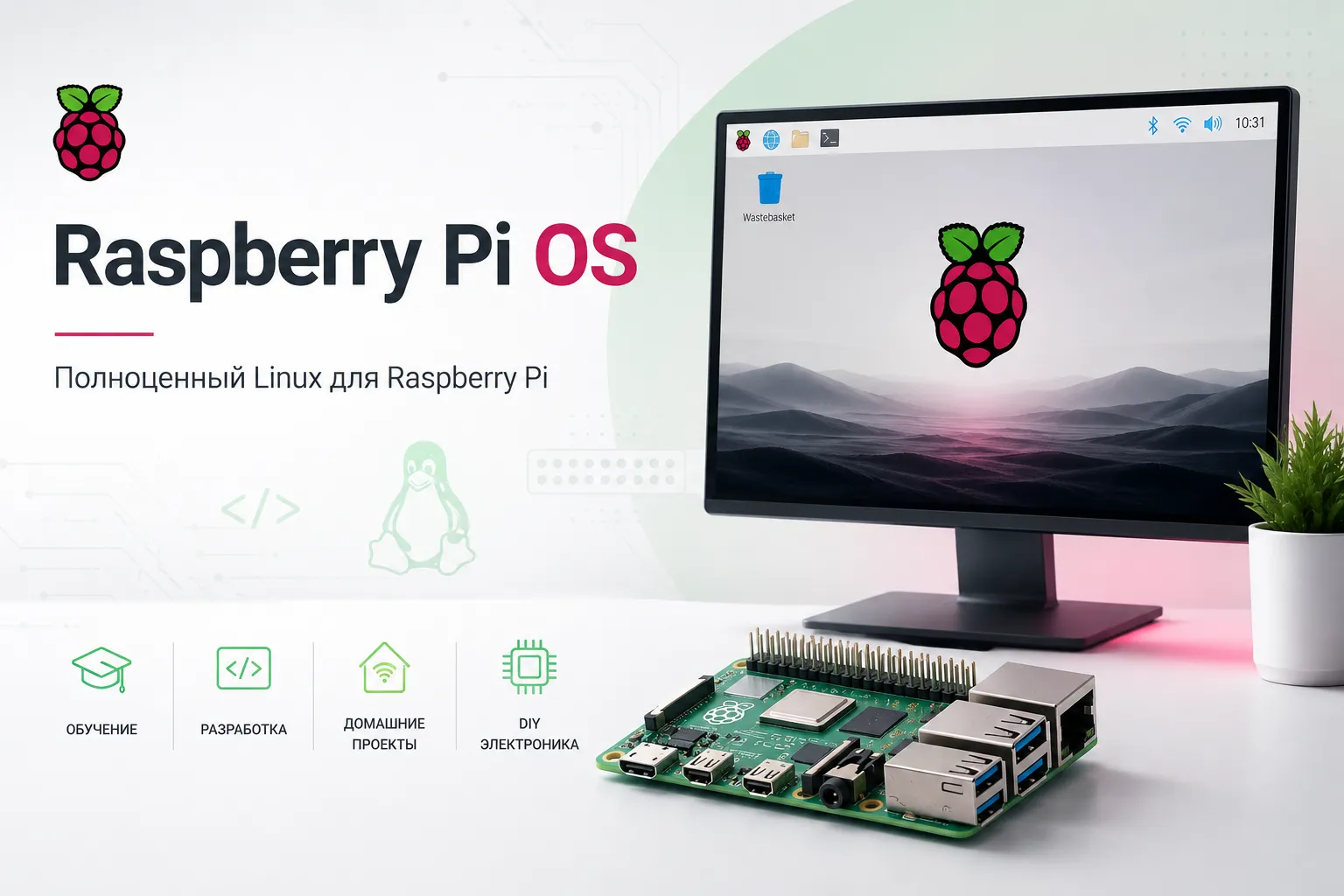
Почему Raspberry Pi OS остаётся лучшим стартом — она знает железо Raspberry Pi лучше универсальных дистрибутивов
Главное преимущество Raspberry Pi OS — инженерная подгонка под конкретное железо. Универсальный Debian, Ubuntu Server или Alpine Linux могут отлично работать на Raspberry Pi, но именно Raspberry Pi OS получает наиболее прямую поддержку видеовывода, камеры, GPIO, EEPROM/firmware, фирменных утилит, Imager, Raspberry Pi Connect и метапакетов рабочего стола. Официальная документация называет Raspberry Pi OS рекомендуемой системой для большинства сценариев, а актуальная ветка основана на Debian 13 Trixie и поддерживает десятки тысяч пакетов Debian.
Важное состояние на 22 мая 2026 года: свежие официальные образы Raspberry Pi OS опубликованы с датой 21 апреля 2026 года, основаны на Debian 13 Trixie, используют Linux kernel 6.12 и доступны в 64-битных и 32-битных вариантах Desktop, Full и Lite. Для старых или консервативных установок также доступны Legacy-образы на Debian 12 Bookworm с обновлениями безопасности.
Это делает Raspberry Pi OS практичным выбором по умолчанию: меньше ручной настройки, меньше сюрпризов с камерой и графикой, понятнее обновления, больше готовых пакетов для обучения, прототипирования и бытовых серверов.
Что такое Raspberry Pi OS в 2026 году
Raspberry Pi OS — официальная операционная система для компьютеров Raspberry Pi. Она основана на Debian, но не является просто «Debian с картинкой»: Raspberry Pi Ltd добавляет собственные пакеты, патчи, firmware, утилиты, настройки рабочего стола и аппаратно-зависимые компоненты. Исходные коды значимой части этого ПО публикуются в организациях Raspberry Pi на GitHub; документация отдельно перечисляет репозитории ядра, firmware, rpicam-apps, Picamera2, desktop-компонентов, Imager и других инструментов.
В 2025 году Raspberry Pi OS перешла на Trixie вслед за Debian 13. Debian 13.0 был выпущен 9 августа 2025 года, а Raspberry Pi OS Trixie вышла 2 октября 2025 года как новая крупная версия официальной ОС для Raspberry Pi.
С точки зрения пользователя это означает три вещи:
- База стала свежее: пакеты, компиляторы, Python, графический стек и системные библиотеки обновлены по сравнению с Bookworm.
- Архитектурных ломок меньше, чем в переходе Bullseye → Bookworm, но изменения всё равно есть: рабочий стол, настройки, cloud-init, безопасность sudo.
- Обновление через
apt full-upgradeне переводит Bookworm в Trixie — для major upgrade Raspberry Pi официально рекомендует ставить новый образ, а не делать in-place upgrade.
Актуальные редакции Raspberry Pi OS
Официально Raspberry Pi OS поставляется в трёх основных редакциях, каждая — в 64-битном и 32-битном вариантах.
| Редакция | Что внутри | Для кого подходит |
| Raspberry Pi OS | Рабочий стол Raspberry Pi Desktop, Chromium, Firefox, VLC, Thonny и базовые приложения | Основной выбор для новичков, обучения, настольной работы, настройки проектов с экраном |
| Raspberry Pi OS Full | Всё из обычной Desktop-версии плюс рекомендованные приложения: LibreOffice, KiCad, Scratch и другие | Образовательные классы, офлайн-рабочее место, разработка электроники, «поставил и всё есть» |
| Raspberry Pi OS Lite | Только командная строка, без графического окружения | Серверы, IoT, headless-проекты, старые платы, минимальные установки |
Документация Raspberry Pi прямо описывает эти три редакции: обычная Desktop-версия предлагается в Imager как рекомендуемая, Full добавляет набор рекомендованных приложений, а Lite предназначена для headless-серверов, embedded-систем и старых моделей.
64-bit или 32-bit
В 2026 году для Raspberry Pi 3, 4, 5, 400, 500, Compute Module 4/5 и Zero 2 W обычно стоит выбирать 64-bit. Она лучше подходит для современных плат, даёт нормальную работу с большим объёмом RAM и лучше соответствует текущему направлению развития экосистемы. Официальная страница загрузки указывает, что 64-битные образы совместимы с Raspberry Pi 3B/3B+, 3A+, 4B, 400, 5, 500, 500+, CM3/CM3+, CM4/CM4S, CM5 и Zero 2 W.
32-bit остаётся важной веткой для совместимости: она поддерживает все модели Raspberry Pi, включая старые Raspberry Pi 1, Raspberry Pi 2 и Raspberry Pi Zero. Если вы обслуживаете парк старых плат или зависите от старого бинарного ПО, 32-bit всё ещё имеет смысл.
Что нового в Raspberry Pi OS Trixie
Debian 13 под капотом
Переход на Trixie — главное событие последних месяцев. Debian 13 принёс обновлённую базу пакетов и долгий цикл сопровождения: официальный жизненный цикл Debian 13 включает три года полной поддержки до 9 августа 2028 года и LTS до 30 июня 2030 года. Для Raspberry Pi OS это не означает механически идентичные сроки поддержки каждого компонента, но показывает, что базовая платформа стала долгоживущей и пригодной для проектов, которые не хочется пересобирать каждые полгода.
Ещё одно низкоуровневое изменение Trixie — переход на 64-битное представление времени для защиты от проблемы 2038 года. Для обычного пользователя это почти незаметно, но для embedded-проектов, логгеров, промышленного мониторинга и устройств с долгим сроком жизни это важная часть надёжности.
Новый внешний вид и Control Centre
В Trixie обновили тему рабочего стола: иконки, шрифт, обои и визуальные детали. Старый набор разрозненных приложений настроек — Raspberry Pi Configuration, Appearance Settings, Mouse and Keyboard Settings, Screen Configuration, Printer — заменён единым Control Centre. Он устроен как лёгкое приложение с подключаемыми плагинами, поэтому настройки системы, экрана, внешнего вида и периферии собраны в одном месте.
Это не просто косметика. Для новичка Control Centre снижает порог входа: меньше нужно помнить, где спрятана настройка экрана, клавиатуры, автологина или принтера. Для опытного пользователя это удобная оболочка поверх тех же системных механизмов; raspi-config по-прежнему остаётся доступным из терминала.
Wayland и labwc как современный графический путь
Начиная с Bookworm, Raspberry Pi OS перешла на Wayland, а актуальная документация указывает, что все модели Raspberry Pi используют Wayland с labwc по умолчанию. Это важно для современных функций рабочего стола и удалённого доступа, в частности для Raspberry Pi Connect screen sharing.
Практический вывод: если вам нужна графическая среда, лучше сначала пробовать штатный Wayland-режим. X11 ещё встречается в отдельных сценариях и пакетах, но новый стек Raspberry Pi OS развивается вокруг Wayland.
Cloud-init для первого запуска
С образов, выпущенных 24 ноября 2025 года, Raspberry Pi OS Trixie включает cloud-init и начинает уходить от старой схемы first-boot customisation через firstrun.sh. На загрузочном разделе появились файлы meta-data, network-config и user-data, через которые можно заранее задавать пользователя, сеть, SSH-ключи, пакеты и аппаратные интерфейсы.
Это особенно важно для тех, кто разворачивает не одну плату, а десятки: учебный класс, лабораторный стенд, IoT-парк, тестовые стенды. Раньше типовой путь был «прошить карту — загрузить — руками настроить». Теперь Raspberry Pi OS движется в сторону нормального provisioning-процесса, привычного в серверном и cloud-мире.
Более строгий sudo
В апреле 2026 года вышла Raspberry Pi OS 6.2, вторая update-версия Trixie. Самое заметное изменение: на новых установках passwordless sudo отключён по умолчанию. Теперь при выполнении административных команд через sudo система запрашивает пароль пользователя; для существующих обновлённых установок прежнее поведение не меняется автоматически.
Это правильный шаг. Исторически Raspberry Pi часто использовали как учебную плату «на столе», где удобство важнее жёсткой модели безопасности. Но в 2026 году Raspberry Pi нередко стоит в сети, управляет оборудованием, камерами, датчиками, домашней автоматизацией и удалённым доступом. Без пароля на sudo любой получивший пользовательский доступ фактически получает root-доступ.
Установка — лучше через Raspberry Pi Imager
Самый правильный способ установки — Raspberry Pi Imager. Он доступен для Windows, macOS и Linux и умеет не только записывать образ на microSD, USB SSD или другой носитель, но и заранее задавать hostname, пользователя, пароль, Wi‑Fi, локаль и SSH. Документация отдельно подчёркивает, что для headless-настройки можно заранее сконфигурировать имя хоста, учётную запись, сеть и SSH при установке ОС.
Минимальный практический алгоритм:
- hostname;
- пользователя и пароль;
- Wi‑Fi и страну радиорегуляции;
- SSH, желательно с ключом;
- локаль и часовой пояс.
- Скачать Raspberry Pi Imager.
- Выбрать модель Raspberry Pi.
- Выбрать редакцию ОС: Desktop, Full или Lite.
- Выбрать носитель.
- В OS Customisation задать:
- Записать образ и загрузить Raspberry Pi.
Для headless-сервера особенно важно включить SSH до первого запуска. Если вы ставите Desktop-версию для обычной работы, можно оставить SSH выключенным и включить его позже через Control Centre или raspi-config.
Первые команды после установки
После первого входа обновите систему. Официальная документация Raspberry Pi рекомендует использовать APT и именно full-upgrade, потому что зависимости в Raspberry Pi OS могут меняться чаще, чем в обычном Debian.
sudo apt update
sudo apt full-upgrade
Если обновление требует дополнительное место, проверьте файловые системы:
df -hНе используйте rpi-update как «обычное обновление». Это инструмент для экспериментального или pre-release kernel/firmware, предназначенный для тестирования, разработки или ситуаций, когда его прямо рекомендуют инженеры Raspberry Pi. Для нормальной эксплуатации ядро и stable firmware обновляются через APT.
Рабочий стол — лёгкий, но уже не игрушечный
Raspberry Pi Desktop в Trixie — это минималистичная среда, рассчитанная на слабое железо, но достаточно удобная для ежедневной работы. Обычный образ включает браузеры Chromium и Firefox, VLC и Thonny, а Full добавляет тяжёлые прикладные пакеты вроде LibreOffice и KiCad.
На Raspberry Pi 5 Desktop ощущается как нормальная лёгкая Linux-среда: браузер, редактор, терминал, Thonny, файловый менеджер, видео, настройки, удалённый доступ. На Raspberry Pi 4 всё тоже приемлемо, особенно с 4–8 ГБ RAM. На Raspberry Pi 3 и Zero 2 W рабочий стол лучше воспринимать как инструмент настройки и обучения, а не как полноценную замену ноутбуку.
Когда выбирать Desktop
Выбирайте обычный Raspberry Pi OS Desktop, если:
- вы новичок;
- подключаете монитор, клавиатуру и мышь;
- работаете с GPIO, камерой, Thonny и учебными проектами;
- хотите быстро получить готовую среду без ручной сборки.
Когда выбирать Full
Full имеет смысл, если:
- Raspberry Pi используется в классе или кружке;
- нужен LibreOffice без интернета;
- вы работаете с KiCad;
- устройство должно быть автономной учебной станцией.
Когда выбирать Lite
Lite — лучший выбор для:
- домашнего сервера;
- Pi-hole, Home Assistant companion-сервисов, MQTT, Node-RED;
- камер наблюдения без локального экрана;
- промышленных и IoT-проектов;
- старых плат и малых карт памяти.
При необходимости Lite можно превратить в Desktop установкой метапакетов. Документация Raspberry Pi приводит официальный путь: rpd-wayland-core для Wayland, rpd-x-core для X, затем rpd-theme, rpd-preferences, приложения и extras.
sudo apt install rpd-wayland-core
sudo apt install rpd-theme
sudo apt install rpd-preferences
sudo apt install rpd-applications
sudo apt install rpd-utilities
sudo apt install rpd-developer
sudo apt install rpd-graphics
sudo apt install rpd-wayland-extras
sudo reboot
Python в Raspberry Pi OS — теперь через venv
Raspberry Pi традиционно ассоциируется с Python, но в современных версиях системы изменился важный принцип: начиная с Bookworm, нельзя безопасно ставить Python-библиотеки через pip прямо в системный Python. Raspberry Pi OS следует модели PEP 668: для сторонних Python-пакетов используйте virtual environment, а системные зависимости ставьте через apt.
Правильная схема для проекта:
python -m venv env
source env/bin/activate
После этого ставьте библиотеки уже внутри окружения:
pip install <package-name>Когда работа закончена:
deactivateЕсли пакет есть в репозиториях Debian/Raspberry Pi OS, для системной установки лучше использовать APT, например:
sudo apt install python3-gpiozeroТакой подход сначала кажется менее удобным, чем старое sudo pip install, но он защищает систему от поломки зависимостей. Для проектов это даже лучше: окружение можно удалить, пересоздать и документировать отдельно.
GPIO — что важно знать
GPIO остаётся одной из главных причин использовать Raspberry Pi. Но современная картина сложнее, чем во времена Raspberry Pi 1–3: аппаратная архитектура менялась, а Raspberry Pi 5 использует RP1 для пользовательских GPIO-линий. Официальный whitepaper Raspberry Pi объясняет, что на Raspberry Pi 5 GPIO-структура изменилась, из-за чего старые библиотеки прямого доступа могут работать не так, как раньше.
Практическая рекомендация:
- для простых Python-проектов используйте GPIO Zero;
- для совместимости с Raspberry Pi 5 избегайте старой зависимости от
RPi.GPIO, если можно; - для низкоуровневой работы смотрите в сторону
lgpio,libgpiod,pinctrl; - для production-кода не рассчитывайте на точные real-time-тайминги в обычном Linux.
GPIO Zero установлен по умолчанию в Raspberry Pi OS Desktop, Lite и Raspberry Pi Desktop для PC/Mac; при необходимости его можно поставить через APT.
Пример из документации GPIO Zero для Python 3 — мигание светодиодом на GPIO17:
from gpiozero import LED
from time import sleep

red = LED(17)

while True:
    red.on()
    sleep(1)
    red.off()
    sleep(1)
GPIO Zero использует BCM-нумерацию по умолчанию: если светодиод подключён к GPIO17, в коде указывается LED(17), а не физический номер контакта 11.
Камеры — rpicam-apps и Picamera2 вместо старого raspistill
Если вы помните raspistill, raspivid и старую библиотеку Picamera, в современных Raspberry Pi OS пора переучиваться. Документация Raspberry Pi прямо указывает, что legacy camera stack из Bullseye и более ранних выпусков больше не поддерживается в актуальном руководстве; с Bookworm и новее используются команды rpicam-*, построенные поверх libcamera.
Базовая проверка камеры:
rpicam-helloПредпросмотр без ограничения по времени:
rpicam-hello --timeout 0Съёмка видео на 10 секунд:
rpicam-vid -t 10s -o test.h264На Raspberry Pi 5 можно сразу писать MP4:
rpicam-vid -t 10s -o test.mp4Для Python-разработки актуальная библиотека — Picamera2. Свежие образы Raspberry Pi OS включают Picamera2; если её нет, документация рекомендует ставить пакет через APT.
sudo apt install -y python3-picamera2Главный вывод: не переносите старые проекты камеры механически. Если код использует picamera, raspistill или raspivid, его нужно мигрировать на Picamera2 и rpicam-apps.
Удалённый доступ — SSH, VNC и Raspberry Pi Connect
Для headless-сценариев базовый инструмент — SSH. Его лучше включать прямо в Raspberry Pi Imager, особенно если плата сразу будет запускаться без монитора. Для графического удалённого доступа современный официальный вариант — Raspberry Pi Connect: он позволяет открыть рабочий стол или shell в браузере после привязки устройства к аккаунту.
Connect установлен по умолчанию в Raspberry Pi OS Desktop и Full. В Raspberry Pi OS Lite ставится вариант Connect Lite, который поддерживает удалённый shell без screen sharing. Screen sharing требует Wayland и не работает в Lite или в системах на X window server.
Проверка статуса Connect:
rpi-connect statusЕсли Connect не запущен:
rpi-connect onДля серверов я бы не делал Connect обязательным. В домашней сети и в production-подобных средах SSH с ключами, VPN или Tailscale/WireGuard часто прозрачнее и контролируемее. Но для обучения, помощи родственнику, быстрого доступа к Pi «из браузера» Connect очень удобен.
Безопасность — что настроить сразу
Raspberry Pi OS стала заметно лучше с точки зрения безопасности, но многое всё равно зависит от пользователя.
Минимальный чек-лист:
- Не используйте слабые пароли.
- Оставьте password-protected sudo, если нет веской причины возвращать passwordless sudo.
- Включайте SSH только если он нужен.
- Для SSH используйте ключи, особенно если устройство доступно не только в локальной сети.
- Регулярно выполняйте
sudo apt update && sudo apt full-upgrade. - Не запускайте сервисы от root без необходимости.
- Не используйте
rpi-updateна стабильных устройствах. - Отключайте неиспользуемые интерфейсы: SPI, I2C, serial, VNC/Connect, если они не нужны.
Новая политика sudo в Raspberry Pi OS 6.2 — хороший момент пересмотреть старые привычки. Раньше Raspberry Pi часто настраивали по принципу «чтобы не мешало экспериментировать». В 2026 году это уже полноценный сетевой компьютер, и относиться к нему нужно соответственно.
Обновления и переходы между версиями
Есть два разных процесса, которые нельзя путать.
Обычное обновление текущей major-версии:
sudo apt update
sudo apt full-upgrade
Это обновляет пакеты, ядро и stable firmware внутри текущей ветки, например Trixie.
Переход на новую major-версию, например Bookworm → Trixie, официально рекомендуется делать через установку свежего образа, а не через замену репозиториев и in-place upgrade. Документация Raspberry Pi прямо говорит: если вы хотите использовать последнюю major-версию, не выполняйте in-place update; начните заново с установки нового образа и заранее сделайте резервную копию.
Это консервативно, но разумно. Raspberry Pi часто управляет железом, камерами, датчиками и сервисами; «почти успешный» in-place upgrade может оставить систему в состоянии, которое трудно диагностировать.
Производительность — чего ожидать от разных плат
Raspberry Pi OS хорошо масштабируется, но ожидания должны соответствовать железу.
| Плата | Лучший сценарий с Raspberry Pi OS |
| Raspberry Pi 5 | Desktop, браузер, разработка, камера, AI Kit/HAT+, лёгкий edge-сервер |
| Raspberry Pi 4 | Домашний сервер, Desktop, медиапроекты, Docker-сервисы, учебная разработка |
| Raspberry Pi 3 | Lite-сервер, простые GUI-задачи, обучение, GPIO |
| Zero 2 W | Headless IoT, датчики, лёгкие Python-сервисы |
| Zero / Pi 1 | 32-bit Lite, минимальные задачи, простые контроллеры |
На Raspberry Pi 5 узким местом чаще становится не CPU, а питание, охлаждение, скорость microSD и характер нагрузки. Для серверов и рабочих мест лучше использовать качественный SSD/NVMe, нормальный блок питания и охлаждение. Для проектов, где важна надёжность, microSD-карта — расходник, а не вечное хранилище.
Где Raspberry Pi OS сильна
Raspberry Pi OS особенно хороша в пяти сценариях.
1. Обучение и прототипирование
Thonny, GPIO Zero, документация, готовые пакеты и огромное количество учебных материалов делают систему лучшей стартовой точкой для Python, Linux, электроники и камер.
2. Домашние серверы
Lite-версия отлично подходит для SSH-серверов, MQTT, Node-RED, Prometheus exporters, локальных ботов, NAS-утилит, Home Assistant-сопутствующих сервисов и сетевых задач.
3. Работа с камерой
Связка rpicam-apps, libcamera, Picamera2 и официальных модулей камер — одна из самых сильных сторон Raspberry Pi OS. На универсальном дистрибутиве это часто требует больше ручной настройки.
4. GPIO и физический мир
GPIO Zero, lgpio, pinctrl, документация по 40-pin header и аппаратным интерфейсам делают систему удобной для реальных устройств, а не только для Linux-экспериментов.
5. Флот устройств
Cloud-init, Imager, Lite-образы, APT, доступ к исходникам и понятная структура пакетов помогают разворачивать не один Raspberry Pi, а серию одинаковых устройств.
Где Raspberry Pi OS уступает альтернативам
Raspberry Pi OS — не идеальна для всего.
Ubuntu Server может быть удобнее, если ваша инфраструктура уже вся на Ubuntu, вы используете cloud-init, snaps, Landscape, MAAS или корпоративные инструкции под Ubuntu.
Debian чистой установки может подойти тем, кто хочет максимально upstream-среду и меньше downstream-патчей.
Alpine Linux хорош для минимальных контейнерных и read-only-сценариев, где важна крошечная система.
DietPi удобен для быстрого разворачивания популярных self-hosted-сервисов через меню.
Home Assistant OS лучше, если Raspberry Pi нужен только как appliance для Home Assistant.
Но если проект связан с официальной камерой, GPIO, графическим рабочим столом, обучением, Raspberry Pi 5 или минимизацией сюрпризов, Raspberry Pi OS обычно выигрывает.
Практические профили установки
Домашний сервер на Raspberry Pi 4/5
Выбор:
- Raspberry Pi OS Lite 64-bit;
- SSH с ключом;
- статический DHCP lease на роутере;
- регулярные APT-обновления;
- SSD вместо microSD, если сервисы пишут данные.
После установки:
sudo apt update
sudo apt full-upgrade
sudo reboot
Учебная станция
Выбор:
- Raspberry Pi OS Desktop 64-bit;
- для классов — Full;
- включить обновления;
- заранее настроить пользователей и локаль через Imager;
- оставить Control Centre как основной инструмент настройки.
Камера или timelapse-узел
Выбор:
- Lite 64-bit для headless;
- Desktop, если нужен локальный предпросмотр;
- использовать
rpicam-apps; - для Python — Picamera2 из APT.
Проверка:
rpicam-hello
rpicam-vid -t 10s -o test.h264
GPIO-контроллер
Выбор:
- Lite 64-bit;
- GPIO Zero для простых сценариев;
lgpio/libgpiodдля более низкого уровня;- не использовать Raspberry Pi как жёсткий real-time-контроллер без дополнительных мер.
Простой тест GPIO Zero:
from gpiozero import LED
from signal import pause

red = LED(17)
red.blink()
pause()
Итог — кому стоит ставить Raspberry Pi OS
Raspberry Pi OS в 2026 году — лучший выбор по умолчанию почти для всех, кто работает именно с Raspberry Pi, а не просто ищет «любой ARM Linux». Она даёт свежую Debian-базу, официальный стек камеры, GPIO-инструменты, Wayland/labwc, удобный Control Centre, cloud-init для provisioning, Raspberry Pi Connect и понятную модель обновлений.
Ставьте Desktop, если вы учитесь, работаете с экраном или хотите быстро настроить плату. Ставьте Full, если нужна автономная учебная или рабочая среда с офисными и инженерными программами. Ставьте Lite, если Raspberry Pi будет сервером, контроллером, IoT-узлом или камерой без монитора.
Главное — воспринимать Raspberry Pi OS как полноценный Linux: обновлять, делать бэкапы, не ломать системный Python, не злоупотреблять root-доступом и выбирать редакцию под задачу. Тогда маленькая плата ведёт себя не как игрушка, а как аккуратно собранный, поддерживаемый и хорошо документированный компьютер.