PhotoGIMP 3.1 меняет расположение инструментов, горячие клавиши и оформление GIMP, чтобы переход с Adobe Photoshop требовал меньше переучивания. Патч подходит для GIMP 3.x на Linux, Windows и macOS, сохраняет бесплатную лицензию редактора и требует резервной копии пользовательских настроек перед установкой.
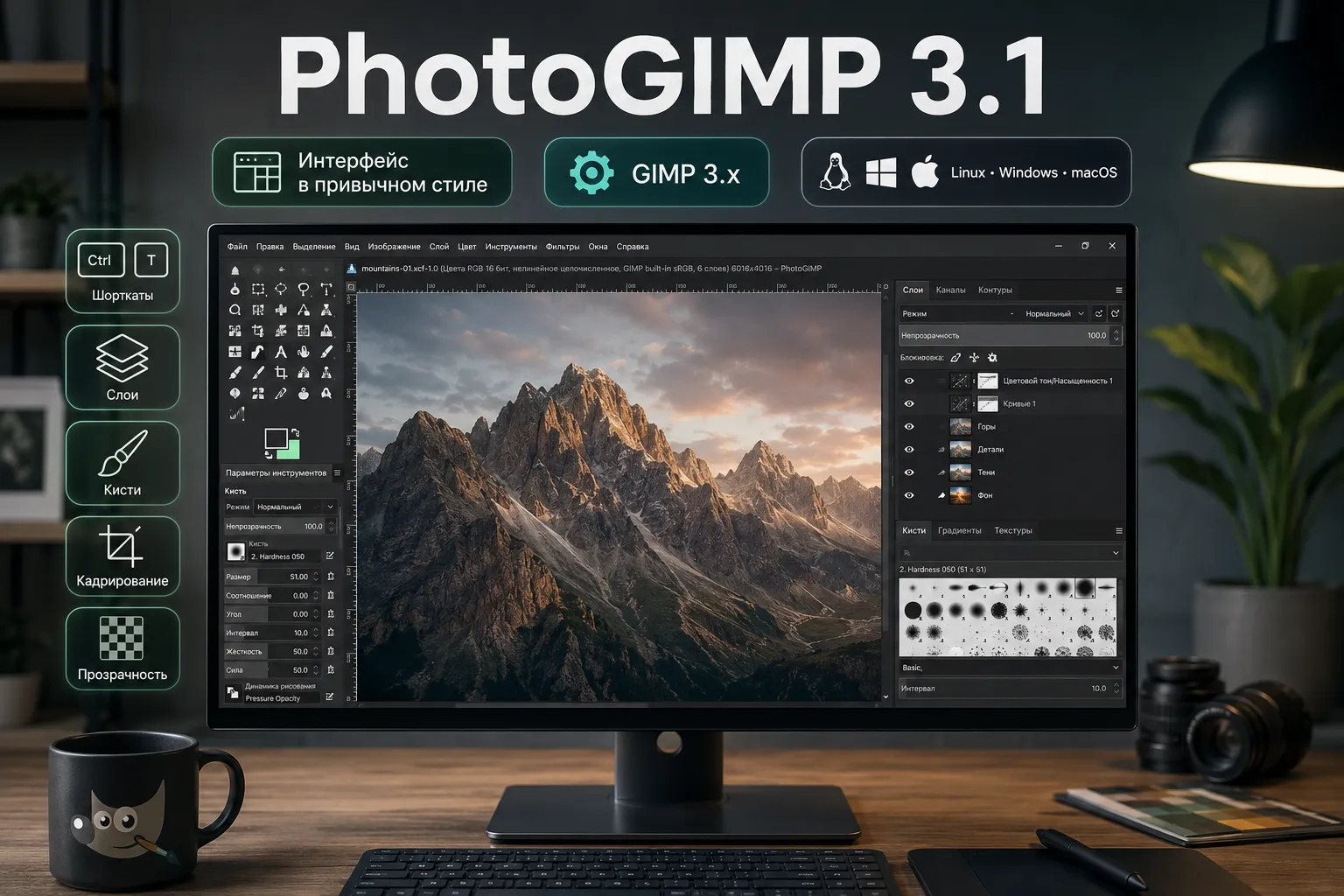
PhotoGIMP переносит привычную логику Photoshop в бесплатный редактор
PhotoGIMP представляет собой набор конфигурационных файлов для GIMP. Он меняет рабочее пространство, сочетания клавиш, заставку, значок приложения и часть стандартных настроек. Сам графический движок, инструменты обработки и формат проектов остаются компонентами GIMP.
Проект рассчитан прежде всего на людей, которые уже работали в Adobe Photoshop. После запуска панели инструментов располагаются в более знакомом порядке, а распространённые команды получают сочетания клавиш, близкие к Windows-версии Photoshop. К примеру, пользователю проще найти кадрирование, кисть, выделение и трансформацию, если мышечная память уже сформировалась в редакторе Adobe.
Разработчики называют PhotoGIMP «патчем» для GIMP 3.0 и более новых версий. В официальном репозитории PhotoGIMP перечислены четыре основных изменения:
- организация инструментов по схеме, знакомой пользователям Photoshop;
- увеличенная рабочая область холста;
- сочетания клавиш, основанные на документации Adobe для Windows;
- собственные значок, название и стартовая заставка.
PhotoGIMP не добавляет отдельный движок редактирования изображений. Возможности работы со слоями, масками, фильтрами, кистями, текстом и форматами файлов зависят от установленной версии GIMP.
Версия 3.1 улучшила горячие клавиши и подготовила патч для разных установок GIMP
PhotoGIMP 3.1 вышел 11 июля 2026 года. Релиз продолжил адаптацию проекта к ветке GIMP 3.x и обновил конфигурацию, накопившуюся после версии 3.0.
В описании релиза 3.1 разработчики перечисляют несколько заметных изменений. Сочетания клавиш и порядок инструментов стали ближе к привычной схеме Photoshop. Клавиши с квадратными скобками позволяют менять размер кисти во время рисования. Импортированные изображения автоматически получают альфа-канал, который отвечает за прозрачность.
Для Linux улучшили переносимость ярлыка Flatpak между дистрибутивами и архитектурами. Инструкция для macOS получила дополнительные шаги и вариант копирования файлов через rsync. Из набора удалили устаревшие и дублирующиеся конфигурационные файлы GIMP.
Проект получил обновлённые переводы документации, включая русский язык. Это упрощает установку для пользователей, которым трудно ориентироваться в англоязычных путях каталогов и командах терминала.
GIMP остаётся основой всех функций PhotoGIMP
К июлю 2026 года актуальной стабильной версией редактора считается GIMP 3.2.4. Она вышла 19 апреля 2026 года и содержит исправления ошибок, улучшения интерфейса, оптимизацию выделений на больших изображениях и обновления модулей импорта.
PhotoGIMP использует возможности установленного GIMP. В рабочем процессе доступны:
- редактирование фотографий и растровой графики;
- слои, маски и режимы наложения;
- выделение, кадрирование и трансформация;
- рисование кистями и работа с планшетом;
- текстовые слои;
- импорт и экспорт распространённых форматов;
- подключение совместимых расширений и сценариев.
GIMP 3.2 развивает неразрушающее редактирование, векторные и текстовые слои, фильтры и поддержку современных платформ. Патч PhotoGIMP помогает быстрее найти нужные команды, но не меняет их внутреннюю реализацию.
Пользователь Photoshop заметит различия в поведении отдельных инструментов, управлении смарт-объектами, типографике, цветоделении и обмене PSD-файлами. Сложные документы Photoshop могут открываться с изменениями в эффектах, текстовых блоках и слоях. Для передачи макета другому дизайнеру полезно заранее проверить результат на обеих сторонах.
PhotoGIMP подходит для ретуши, контента и домашней графики
Патч удобен в сценариях, где человеку нужен бесплатный настольный редактор с привычной компоновкой интерфейса. Он снижает время поиска команд и помогает быстрее перенести базовые навыки из Photoshop.
Обработка фотографий
Для кадрирования, цветокоррекции, удаления мелких дефектов, работы с масками и подготовки изображений к публикации возможностей GIMP хватает во многих бытовых и рабочих задачах. PhotoGIMP делает расположение инструментов понятнее для пользователя, знакомого с Adobe.
Графика для сайтов и социальных сетей
Редактор подходит для баннеров, обложек, иллюстраций, карточек товаров и простых рекламных макетов. Размер холста, слои, направляющие, текст и экспорт в PNG, JPEG или WebP закрывают типичный набор задач контент-менеджера.
Переход на Linux
Adobe Photoshop не выпускается для Linux. PhotoGIMP часто выбирают пользователи, которые переходят на Linux и хотят сохранить знакомую логику рабочего пространства. Сам проект поддерживает конфигурационные пути для нативных пакетов и Flatpak.
Обучение работе со слоями и масками
PhotoGIMP может упростить первые занятия, если учебные материалы построены вокруг терминов и сочетаний клавиш Photoshop. Полного совпадения команд нет, поэтому инструкции лучше проверять на конкретной версии GIMP.
Установка начинается с запуска GIMP и резервной копии настроек
Разработчики требуют GIMP 3.0 или более новую версию. После установки редактор нужно открыть хотя бы один раз и закрыть. Первый запуск создаёт каталоги конфигурации, которые затем заменяет PhotoGIMP.
Перед копированием файлов сохраните текущие настройки GIMP. Патч перезаписывает конфигурацию интерфейса, горячих клавиш и пользовательского окружения. Резервная копия пригодится, если в GIMP уже настроены панели, кисти, плагины или собственные сочетания клавиш.
Linux с нативным пакетом
Для обычной установки GIMP конфигурация обычно хранится в каталоге:
~/.config/GIMP/3.0/Резервную копию можно создать командой:
cp -r ~/.config/GIMP/3.0 ~/GIMP-3.0-backupПосле загрузки архива PhotoGIMP его содержимое копируют в домашний каталог с сохранением структуры .config и .local. Точные команды зависят от имени распакованной папки. Надёжнее сверяться с разделом Linux в README проекта.
Linux с Flatpak
Flatpak хранит конфигурацию приложения в отдельном каталоге:
~/.var/app/org.gimp.GIMP/config/GIMP/3.0/Пути нативной и Flatpak-версии различаются. Копирование файлов в неверный каталог приводит к ситуации, когда GIMP запускается со стандартным интерфейсом.
Windows
В Windows конфигурация GIMP находится в пользовательском профиле. Установщик PhotoGIMP не заменяет полноценную установку GIMP: сначала ставят редактор с официального сайта, запускают его, закрывают и копируют файлы патча в каталог настроек.
Перед заменой папки полезно переименовать исходный каталог конфигурации, добавив к имени суффикс -backup. Такой способ позволяет вернуть прежнее рабочее пространство без повторной настройки.
macOS
На macOS расположение конфигурации зависит от сборки GIMP и версии системы. Документация PhotoGIMP 3.1 содержит отдельную инструкцию с копированием через Finder или rsync. Пользователю потребуется разрешить отображение скрытых каталогов и проверить права доступа к файлам.
Совместимость с GIMP 3.2 требует проверки после обновления
В документации PhotoGIMP 3.1 указана поддержка GIMP 3.0 и более новых версий. Репозиторий содержит конфигурацию в каталоге GIMP/3.0, поскольку приложения ветки 3.x могут использовать такой путь для пользовательских настроек.
После выхода GIMP 3.2 появились сообщения о проблемах на отдельных системах. В открытом отчёте GitHub от 15 марта 2026 года пользователь Linux Mint описал отказ запуска после обновления. Повторная установка GIMP решила проблему, но название и значок PhotoGIMP пришлось настраивать отдельно.
Один отчёт не подтверждает сбой на всех компьютерах. Он показывает риск, который стоит учитывать перед обновлением рабочей системы. Стабильность зависит от способа установки GIMP, старых конфигурационных файлов, прав доступа и структуры каталогов.
Безопасная последовательность обновления выглядит так:
- Сохранить папку конфигурации GIMP.
- Записать версию GIMP и способ установки — Flatpak, системный пакет, AppImage или DMG.
- Обновить GIMP и проверить запуск со старой конфигурацией.
- Установить PhotoGIMP 3.1 по инструкции для своей платформы.
- Проверить кисти, горячие клавиши, панели и открытие рабочих XCF-файлов.
- Вернуть резервную копию, если редактор перестал запускаться или часть настроек пропала.
Для компьютера, на котором ежедневно готовят коммерческие макеты, разумно сначала проверить обновление в отдельном профиле пользователя или на тестовой машине.
Патч сохраняет различия между GIMP и Photoshop
PhotoGIMP меняет знакомство с интерфейсом, но различия между редакторами сохраняются. Названия команд, логика некоторых инструментов, поддержка PSD и набор профессиональных функций определяются GIMP.
Пользователь может столкнуться с четырьмя ограничениями:
- уроки для Photoshop не всегда повторяются в GIMP шаг за шагом;
- часть сочетаний клавиш конфликтует с системными командами или раскладкой клавиатуры;
- обновление GIMP способно изменить формат конфигурации;
- установка PhotoGIMP перезаписывает существующие пользовательские настройки.
PhotoGIMP распространяется как общественный проект под лицензией GPL-3.0. Его развитие зависит от авторов и участников репозитория. Перед установкой архивов из сторонних каталогов полезно сверять источник с официальной страницей GitHub и разделом Releases.
PhotoGIMP сокращает время адаптации к GIMP
PhotoGIMP 3.1 подходит пользователям Photoshop, которым нужен бесплатный редактор на Windows, macOS или Linux с привычным расположением панелей и клавиш. Патч особенно удобен для ретуши, веб-графики, контента и домашних проектов.
Начать лучше с чистой установки актуального GIMP, первого запуска и резервной копии конфигурации. После установки PhotoGIMP проверьте основные рабочие операции на копиях файлов — открытие PSD и XCF, кисти, текст, экспорт и горячие клавиши.