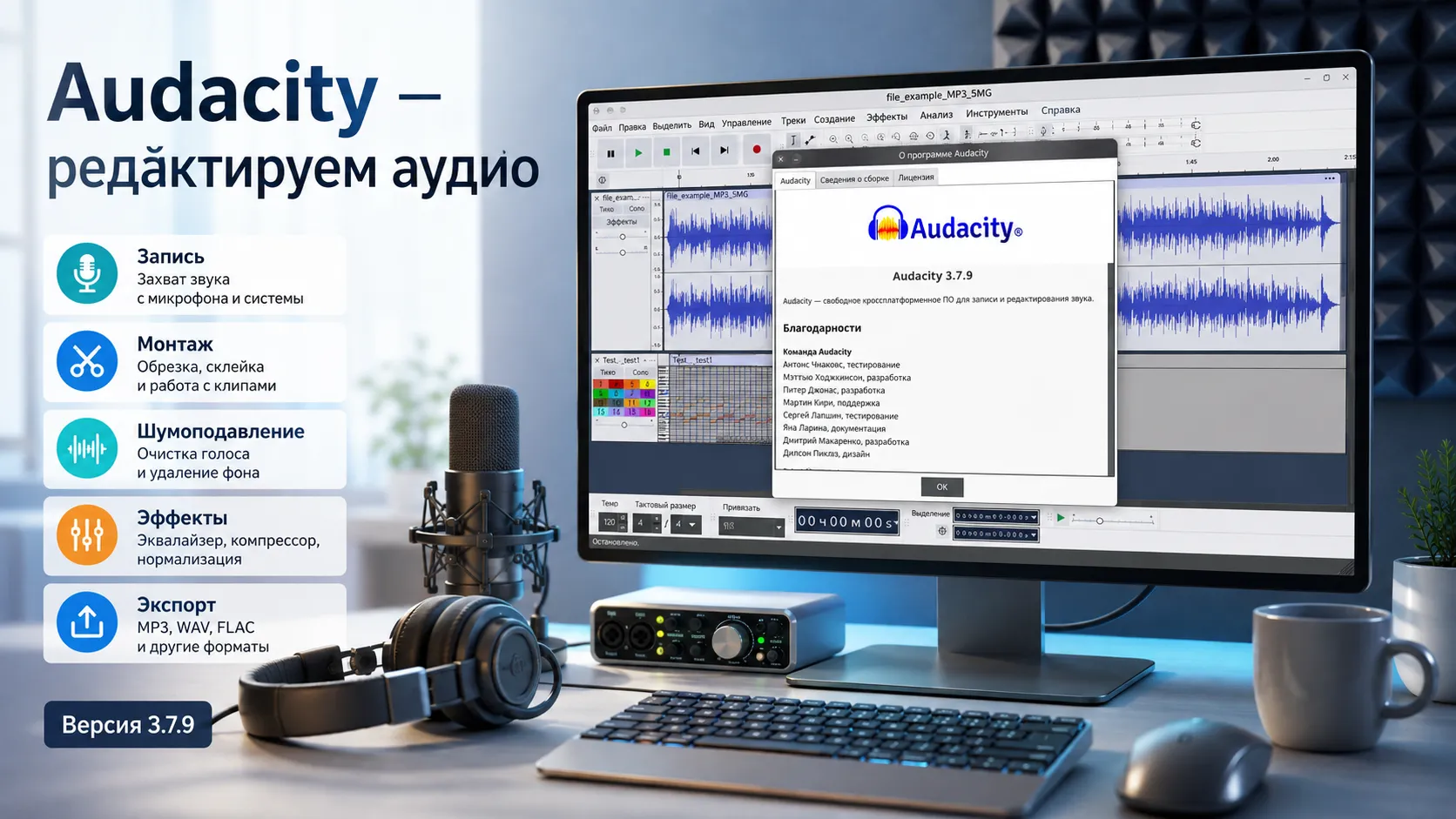
Audacity — бесплатный кроссплатформенный аудиоредактор для записи, монтажа, очистки и экспорта звука на Windows, macOS и Linux. Он подходит для подкастов, озвучки, интервью, оцифровки старых записей и быстрого редактирования музыки: можно вырезать ошибки, убрать постоянный фоновый шум, выровнять громкость, обработать звук эффектами и сохранить результат в MP3, WAV, FLAC и других форматах.
Что представляет собой Audacity в 2026 году
Audacity остается одним из самых доступных способов начать работать со звуком без покупки коммерческого редактора или подписки. Это свободное приложение с открытым исходным кодом, рассчитанное прежде всего на запись и редактирование аудио: дорожки можно нарезать на клипы, переставлять, смешивать, обрабатывать эффектами и экспортировать в готовый файл.
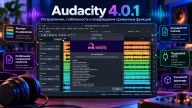
На 3 сентября 2026 года актуальная стабильная версия — Audacity 3.7.9, выпущенная 1 сентября. Это корректирующий релиз, в котором разработчики добавили поддержку ASIO в официальных сборках для Windows, поддержку FFmpeg 9 и исправления нескольких сценариев повреждения проектов и потери данных. Одновременно команда готовит Audacity 4 — новую ветку с переработанным интерфейсом, Workspaces и измененной моделью редактирования клипов. Для обычной рабочей системы разумно ориентироваться именно на стабильную ветку 3.7.x, а Audacity 4 рассматривать как предварительную версию до полноценного релиза.
Audacity хорошо подходит для задач, где звук уже существует или записывается с микрофона:
- монтаж подкаста или интервью;
- удаление пауз, оговорок и неудачных дублей;
- запись голоса с микрофона;
- обработка дикторской дорожки;
- нормализация громкости нескольких файлов;
- вырезание фрагмента песни;
- изменение темпа или высоты тона;
- оцифровка кассет, винила и других аналоговых источников;
- подготовка звука для видео;
- простое многодорожечное сведение;
- пакетная обработка файлов с помощью макросов.
При этом Audacity не стоит путать с полноценной музыкальной DAW вроде REAPER, Cubase, Ableton Live или Logic Pro. Он поддерживает VST/VST3 и другие плагины эффектов, но не ориентирован на MIDI-композицию и виртуальные VST-инструменты. Если задача — записать голос, почистить дорожку, смонтировать интервью или подготовить аудиофайл к публикации, Audacity обычно оказывается проще.
Как устроено редактирование звука в Audacity
После импорта или записи Audacity показывает звук в виде волновой формы. Горизонтальная ось — время, а высота волны отражает амплитуду: чем крупнее визуальный «рисунок», тем громче этот участок.
Такая форма быстро становится рабочей картой записи. Длинная почти ровная линия часто означает паузу или тишину, высокие пики могут указывать на хлопок, удар, щелчок или особенно громкий слог, а плотная волна обычно соответствует насыщенному громкому фрагменту.
Базовая логика монтажа проста:
- открыть или записать звук;
- найти нужный участок на временной шкале;
- выделить его мышью;
- удалить, скопировать, разделить или обработать;
- прослушать результат;
- сохранить проект и экспортировать готовый файл.
Проект и готовый аудиофайл — не одно и то же
Одна из типичных ошибок новичка — нажать «Сохранить проект» и считать, что получился MP3.
Проект Audacity хранит структуру работы: дорожки, клипы и данные, необходимые для дальнейшего редактирования. Он нужен, чтобы завтра открыть монтаж и продолжить с того же места.
Экспорт создает готовый WAV, MP3, FLAC или другой файл, который можно отправить человеку, загрузить в Telegram, добавить в видео или опубликовать как подкаст.
Практичная схема выглядит так:
| Что сохраняем | Для чего |
| Проект Audacity | Продолжить монтаж и вернуться к исходным дорожкам |
| WAV или FLAC | Архивная копия и дальнейшая обработка без потерь |
| MP3 | Публикация, отправка и экономия места |
| M4A/AAC | Публикация там, где нужен этот формат |
Исходную запись лучше не заменять обработанной копией. Если шумоподавление, эквалайзер или компрессия оказались слишком агрессивными, наличие оригинала позволяет начать обработку заново.
Импортируем или записываем исходный звук
Начать можно двумя способами: перетащить существующий аудиофайл в окно Audacity или записать новый материал.
Для импорта достаточно использовать File → Import → Audio либо обычное перетаскивание файла мышью. Основные распространенные форматы вроде WAV, MP3, FLAC и Ogg поддерживаются непосредственно. Для некоторых контейнеров и кодеков, например M4A или WMA, может понадобиться библиотека FFmpeg.
Версия 3.7.9 получила поддержку FFmpeg 9, поэтому при современной установке имеет смысл использовать актуальную совместимую сборку FFmpeg.
Запись с микрофона
При записи критичнее всего не эффекты, а корректный входной уровень. Если сигнал изначально записан с цифровым перегрузом, Audacity не сможет полностью восстановить срезанные пики.
Условно хороший голосовой сигнал выглядит так:
- речь записывается достаточно громко;
- пики не упираются в 0 dBFS;
- нет постоянного красного клиппинга;
- остается небольшой запас по уровню.
Не нужно пытаться сделать дорожку максимально громкой уже во время записи. Громкость можно поднять после монтажа, а вот искажения от перегруженного входа исправляются намного хуже.
Если пишется важное интервью или озвучка, полезно сделать 10–15 секунд тестовой записи, прослушать ее в наушниках и только потом начинать основной дубль.
Режем, удаляем и переставляем фрагменты
Большая часть реального монтажа состоит не из эффектов, а из аккуратного удаления лишнего.
Удаляем ненужный кусок
Чтобы убрать оговорку, длинную паузу или неудачный дубль:
- выделите участок волны мышью;
- увеличьте масштаб, если границы трудно определить;
- прослушайте начало и конец выделения;
- нажмите
DeleteилиBackspace.
При точном монтаже увеличение масштаба важнее скорости. Если вырезать участок слишком грубо, можно съесть начало согласной или оставить кусок вдоха, который звучит неестественно.
Разделяем запись на клипы
Когда кусок звука нужно не удалить, а переместить, удобнее разделить дорожку.
В стабильной ветке Audacity 3.x команда Split Clip позволяет создать границу между независимыми клипами. По документации Audacity это можно сделать через контекстное меню или сочетанием Ctrl+I в Windows/Linux и Cmd+I в macOS.
После разделения фрагменты можно двигать по временной шкале и переставлять относительно друг друга.
Это удобно, например, когда ведущий сказал:
«Сегодня разберем обновление... хотя нет, сначала расскажем о новой версии».
Вместо перезаписи можно разделить фразу на части, удалить лишний кусок и переставить удачный фрагмент.
Обрезаем начало и конец
Если нужно оставить только выделенную часть записи, помогает Trim. В Audacity для этого предусмотрена команда обрезки, а в ветке 3.x используется сочетание Ctrl+T.
Так удобно быстро убрать:
- тишину перед началом записи;
- подготовительные фразы;
- длинный хвост после окончания;
- служебные реплики.
Делаем переходы аккуратнее
Резкий стык двух записей иногда слышен как щелчок или внезапный скачок уровня. В таких местах пригодятся короткие Fade In/Fade Out или Crossfade.
Идея простая: вместо мгновенного перехода громкость одного участка плавно уменьшается, а другого — увеличивается.
Особенно хорошо это работает:
- между музыкальными фрагментами;
- при монтаже фоновой музыки;
- при склейке атмосферы помещения;
- когда два дубля имеют немного разный шумовой фон.
Чистим голос от постоянного фонового шума
Одна из самых известных функций Audacity — Noise Reduction. Она предназначена для постоянного или относительно стабильного шума: гула вентилятора, шипения, сетевого фона, фонового свиста.
Она не является универсальным «удалителем всего лишнего». Официальная документация прямо предупреждает: инструмент плохо подходит для разговоров других людей, музыки на фоне, дорожного шума или быстро меняющихся посторонних звуков.
Как работает Noise Reduction
Алгоритму нужен образец шума.
Практический порядок:
- найдите 1–3 секунды, где человек молчит, но слышен фон;
- выделите этот участок;
- откройте Effect → Noise Reduction;
- получите профиль шума;
- выделите всю дорожку или нужный фрагмент;
- снова откройте Noise Reduction;
- подберите параметры и используйте Preview;
- примените обработку.
Главное правило — не пытаться получить абсолютную цифровую тишину.
Если шумоподавление выкрутить слишком сильно, голос начинает звучать металлически, появляются «булькающие» артефакты и ощущение плохой связи. Небольшой остаточный шум часто менее заметен, чем разрушенная речь.
В официальном руководстве Audacity стартовое значение Noise Reduction составляет 6 dB. Это не универсальная рекомендация для любого материала, но хороший пример умеренного подхода: лучше несколько раз прослушать результат, чем сразу удалить 20–30 dB фона.
Когда Noise Reduction не поможет
| Проблема | Что происходит | Что попробовать |
| Постоянный шум вентилятора | Стабильный спектр | Noise Reduction |
| Сетевой гул 50/60 Гц | Узкая постоянная частота | Notch Filter |
| Щелчки винила | Короткие импульсы | Click Removal или ручная правка |
| Люди разговаривают на фоне | Фон меняется и пересекается с голосом | Перезапись, спектральные/AI-инструменты |
| Сильный ветер в микрофоне | Низкочастотные нерегулярные выбросы | High-pass/EQ, ручной монтаж |
| Клиппинг | Вершины сигнала уже срезаны | Только частичное восстановление, лучше перезапись |
Шум проще предотвратить, чем удалить. Микрофон ближе к говорящему и тише выставленный предусилитель обычно дают более чистый результат, чем запись с расстояния и последующее агрессивное шумоподавление.
Выравниваем голос эквалайзером и компрессором
После монтажа и удаления постоянного шума голос часто уже звучит нормально. Следующий этап — сделать его более ровным и понятным.
Эквалайзер меняет баланс частот
Эквалайзер не делает запись «профессиональной» автоматически. Он позволяет уменьшать или усиливать определенные частотные области.
Для речи типичны такие задачи:
- убрать избыточный низкочастотный гул;
- слегка уменьшить мутность;
- улучшить разборчивость;
- смягчить слишком резкий верх.
Но универсального пресета для любого голоса нет. Тембр зависит от диктора, микрофона, комнаты и расстояния до капсюля.
Если исходник уже хороший, изменение на 2–3 dB иногда полезнее, чем радикальная коррекция на 10 dB.
Компрессор уменьшает разницу между громкими и тихими участками
Представим, что в интервью человек одну фразу говорит тихо, а следующую — заметно громче. Поднять общую громкость не получится: громкая часть начнет перегружаться.
Компрессор уменьшает динамический диапазон. Самые громкие места становятся ближе по уровню к остальной записи, после чего общий сигнал можно сделать плотнее.
Audacity предлагает встроенный Compressor. По официальной документации его RMS-режим уменьшает громкие участки, оставляя более тихие относительно нетронутыми; альтернативный режим работает по пиковым значениям.
Компрессия особенно полезна для:
- подкастов;
- интервью;
- закадрового текста;
- лекций;
- видео с речью;
- записей с заметной разницей в дистанции до микрофона.
Слишком сильная компрессия дает противоположный эффект: голос становится «зажатым», дыхание и фон начинают чрезмерно вылезать вперед.
Normalize, Loudness Normalization и Amplify — в чем разница
Эти функции часто путают, хотя решают разные задачи.
Amplify
Amplify изменяет уровень на заданное количество децибел. Если нужно поднять конкретный фрагмент на 2 dB, это прямой инструмент.
Normalize
Normalize ориентируется на пиковую амплитуду. Он может привести максимум записи к заданному уровню и при необходимости убрать DC offset.
В текущем руководстве Audacity значение по умолчанию для Normalize — около −1 dB, что оставляет небольшой запас до цифрового максимума 0 dBFS.
Loudness Normalization
Loudness Normalization работает с воспринимаемой громкостью и позволяет задавать целевой уровень в LUFS.
Это намного полезнее для подкастов, радио, видео и других материалов, где два файла должны не просто иметь одинаковый пик, а восприниматься примерно одинаково громкими.
Audacity связывает эту функцию с рекомендациями EBU R 128. В официальном руководстве в качестве базового значения приведено −23 LUFS — стандарт EBU для вещательных задач. Но для конкретной платформы нужный уровень может быть другим, поэтому перед публикацией стоит проверить ее требования.
Коротко:
| Инструмент | Что меняет | Когда применять |
| Amplify | Уровень на заданное число dB | Точечно сделать участок громче/тише |
| Normalize | Максимальный пик | Привести пики к одному уровню |
| Loudness Normalization | Воспринимаемую громкость в LUFS | Подкасты, вещание, серии файлов |
| Compressor | Динамический диапазон | Сделать речь ровнее |
| Limiter | Ограничивает самые высокие пики | Финальная защита от чрезмерных пиков |
В рабочей цепочке компрессор и Loudness Normalization не заменяют друг друга: первый меняет динамику внутри записи, второй помогает привести итоговую громкость к целевому значению.
Добавляем музыку и работаем с несколькими дорожками
Audacity поддерживает многодорожечный монтаж, поэтому голос и музыку не обязательно сводить заранее в другом приложении.
Простой подкаст может состоять из трех дорожек:
- основной голос;
- музыка во вступлении и концовке;
- короткие звуковые вставки.
Каждую дорожку можно двигать по времени, изменять ее уровень и обрабатывать отдельно.
Auto Duck для фоновой музыки
Когда музыка играет одновременно с речью, вручную рисовать десятки изменений громкости неудобно. Для такой задачи в Audacity есть Auto Duck — эффект, который автоматически уменьшает громкость одной дорожки, когда на управляющей дорожке появляется сигнал.
Типичный сценарий:
- музыка начинается на нормальном уровне;
- появляется голос;
- фон автоматически становится тише;
- после окончания фразы музыка плавно возвращается.
Для простого подкаста или голосового ролика это экономит много ручной работы.
Эффекты и плагины расширяют возможности редактора
Встроенных эффектов Audacity достаточно для базового монтажа: компрессор, limiter, реверберация, задержка, distortion, фильтры, изменение темпа и высоты тона, шумоподавление.
Если этого мало, функциональность можно расширять плагинами.
Audacity поддерживает несколько форматов:
- Nyquist;
- VST;
- VST3;
- LV2;
- LADSPA;
- Audio Units на macOS;
- анализаторы Vamp.
Поддержка VST3 появилась еще в Audacity 3.2. При этом Audacity загружает VST-эффекты, но не превращается в полноценный хост VST-инструментов.
Это важное различие. Компрессор, эквалайзер, de-esser или ревербератор как VST-плагин использовать можно. А строить композицию вокруг виртуального синтезатора и MIDI-партий удобнее в DAW.
Для автоматизации повторяющихся действий в Audacity есть Macros. Например, если десятки голосовых файлов нужно одинаково нормализовать и экспортировать, макрос избавляет от ручного повторения одних и тех же команд.
Меняем скорость и высоту тона
Audacity умеет работать с темпом и тоном отдельно.
Это полезно не только музыкантам.
Изменение скорости без изменения высоты тона
Можно замедлить речь для расшифровки или обучения, не превращая голос в низкий «монстр». И наоборот — ускорить запись, сохранив привычный тембр.
Практические сценарии:
- транскрибация интервью;
- изучение иностранного языка;
- разбор сложной музыкальной партии;
- ускорение длинной лекции;
- подгонка аудио под хронометраж видео.
Изменение высоты тона без изменения длительности
Pitch Changer позволяет транспонировать материал, не меняя его продолжительность.
Например, музыкант может поднять песню на полтона для репетиции, не ускоряя сам трек.
Экспортируем результат без сюрпризов
Перед экспортом стоит прослушать весь материал от начала до конца. Это кажется очевидным, но именно на финальной проверке обнаруживаются лишние паузы, резкие стыки, громкие вдохи и фрагменты, которые случайно остались после монтажа.
WAV
WAV подходит для мастер-копии и последующей обработки. Файл получается большим, зато при использовании несжатого PCM звук не теряется из-за кодирования с потерями.
Используйте WAV, если:
- запись еще будут редактировать;
- звук отправляется монтажеру;
- нужен архивный мастер;
- размер файла не критичен.
FLAC
FLAC сжимает аудио без потерь. Это хороший вариант архива, если хочется сохранить исходное качество и уменьшить размер по сравнению с несжатым WAV.
MP3
MP3 удобен для доставки и публикации. Он заметно компактнее WAV, но использует сжатие с потерями.
Для речи экстремально высокий битрейт обычно не дает заметной практической пользы, а для музыки требования выше. Выбирать значение лучше с учетом требований площадки и назначения файла.
M4A/AAC и другие форматы
Для части форматов Audacity использует FFmpeg. Если нужного варианта нет в списке экспорта, сначала стоит проверить установку и совместимость FFmpeg.
Не рекомендуется многократно делать цепочку:
MP3 → редактирование → MP3 → редактирование → MP3
Каждое повторное кодирование с потерями может ухудшать материал. Лучше хранить мастер в WAV/FLAC или в проекте Audacity, а MP3 создавать только в финале.
Практический сценарий — обрабатываем голос для подкаста
Для обычной домашней записи не нужна цепочка из двадцати эффектов. Чаще всего достаточно последовательного монтажа.
1. Сохраняем исходник
Оригинальный WAV или другой файл оставляем отдельно. Проект Audacity сохраняем под новым именем.
2. Удаляем ошибки и длинные паузы
Сначала монтаж, потом обработка. Нет смысла тратить время на шумоподавление участка, который все равно будет вырезан.
3. Убираем постоянный фон
Берем профиль шума и применяем умеренный Noise Reduction. После обработки обязательно слушаем голос в наушниках.
4. Корректируем частоты
Если есть гул, используем фильтр или аккуратный EQ. Не пытаемся изменить естественный тембр диктора без причины.
5. Компрессируем динамику
Слегка уменьшаем разницу между громкими и тихими фразами. Задача — ровная речь, а не максимально громкий сигнал.
6. Проверяем пики
При необходимости используем Limiter или Normalize с запасом до 0 dBFS.
7. Приводим громкость к целевому уровню
Если площадка задает требования в LUFS, применяем Loudness Normalization под ее спецификацию.
8. Добавляем музыку
Размещаем заставку и фон на отдельных дорожках. Громкость музыки под речью уменьшаем вручную или Auto Duck.
9. Прослушиваем весь материал
Проверяем начало, переходы, паузы, самые громкие и самые тихие места.
10. Экспортируем
Сохраняем мастер в WAV/FLAC и отдельно создаем MP3 или другой формат для публикации.
Эта последовательность не является единственно возможной, но она защищает от распространенной ошибки: бесконечного применения эффектов в надежде, что каждый из них автоматически улучшит звук.
Типичные ошибки при работе в Audacity
Слишком сильное шумоподавление
Чистый фон не стоит металлического голоса. Шум лучше уменьшить до приемлемого уровня, а не уничтожать любой ценой.
Нормализация до монтажа
Если запись содержит случайный громкий хлопок, он может стать опорным пиком. Сначала лучше убрать очевидные дефекты, затем работать с уровнем.
Экспорт только в MP3
MP3 удобен как конечный файл, но плох как единственная архивная копия. Мастер лучше оставить без потерь.
Работа без запасной копии
Даже с исправлениями надежности в новых версиях хранить единственный экземпляр важной записи в одном проекте рискованно. Отдельный оригинал и экспортированный мастер занимают немного времени, но сильно упрощают восстановление.
Эффекты «на слух по названию»
Compressor, Normalize и Limiter звучат как инструменты «сделать громче», но воздействуют на сигнал по-разному. Если не понимать, что именно делает эффект, легко получить громкий, но утомительный звук.
Попытка исправить плохую запись обработкой
Если микрофон стоял в другом конце комнаты, а рядом шумел кондиционер, никакая комбинация эффектов не вернет качество близкой студийной записи. Чем чище исходник, тем меньше обработки понадобится.
Audacity и Audacity 4 — стоит ли переходить
На момент подготовки материала Audacity 4 еще находится в стадии предварительного выпуска. Разработчики обещают обновленный интерфейс, Workspaces, более современное клиповое редактирование, возможность начинать запись в любом месте таймлайна и новую логику ripple editing.
Это крупное изменение по сравнению с веткой 3.x.
Для учебы и экспериментов Audacity 4 уже интересен, но для рабочих проектов, где важнее предсказуемость, безопаснее использовать актуальную стабильную версию. После официального стабильного релиза 4.x эта рекомендация может измениться.
Кому Audacity подходит лучше всего
Audacity особенно хорош, когда задача формулируется как «мне нужно нормально обработать готовый звук».
| Задача | Насколько подходит Audacity |
| Обрезать MP3/WAV | Отлично |
| Записать и почистить голос | Отлично |
| Смонтировать подкаст | Очень хорошо |
| Обработать интервью | Очень хорошо |
| Оцифровать кассету или винил | Очень хорошо |
| Добавить музыку под голос | Хорошо |
| Пакетно обработать файлы | Хорошо, через Macros |
| Использовать VST3-эффекты | Хорошо |
| Сочинять MIDI с виртуальными инструментами | Ограниченно |
| Большой музыкальный проект с десятками инструментов | Лучше полноценная DAW |
| Сложный постпродакшн кино | Лучше специализированная DAW/NLE |
Для начинающего главный плюс Audacity не только в цене. Его можно открыть ради одной задачи — вырезать 20 секунд, убрать шум, поднять громкость — и не изучать полноценную студийную систему.
Ориентир для работы — сначала монтаж, потом обработка
Для большинства задач Audacity достаточно использовать по простой схеме: сохранить исходник, вырезать лишнее, убрать постоянный шум, при необходимости скорректировать частоты и динамику, затем привести итоговую громкость к нужному уровню и экспортировать мастер без потерь вместе с копией для публикации.
Не стоит превращать обработку в соревнование по количеству эффектов. Хороший результат обычно получается тогда, когда каждое действие решает конкретную проблему: Noise Reduction уменьшает постоянный фон, компрессор выравнивает динамику, Normalize контролирует пики, а Loudness Normalization приводит материал к целевой воспринимаемой громкости.
Для подкаста, озвучки, интервью, лекции или быстрого монтажа музыки Audacity остается одним из самых практичных бесплатных инструментов. Если же проект строится вокруг MIDI, виртуальных инструментов и сложного музыкального продакшна, логичнее переходить к полноценной DAW.