Telegram Web — это веб-версия Telegram, которая открывается прямо в браузере без установки приложения. Она удобна, когда нужно быстро зайти в переписку с компьютера, но важно использовать только официальный адрес и не забывать выходить из аккаунта на чужих устройствах.
Зачем нужен Telegram Web и когда он реально удобен
Telegram Web нужен в тех случаях, когда вы хотите пользоваться Telegram на компьютере, но не хотите или не можете устанавливать отдельную программу. Например, вы работаете за чужим ноутбуком, используете корпоративный компьютер, временно сидите за Linux-машиной без настроенного клиента или просто хотите быстро открыть переписку в браузере.
Главная идея простая: Telegram Web работает как обычный сайт. Вы открываете страницу, входите в аккаунт и получаете доступ к чатам, каналам, группам, ботам и большинству привычных функций мессенджера.
При этом Telegram остаётся облачным сервисом: сообщения синхронизируются между устройствами. Если вы прочитали сообщение в браузере, оно будет отмечено прочитанным и на телефоне. Если отправили файл с компьютера, он появится в истории чата на других устройствах.
Что такое Telegram Web простыми словами
Telegram Web — это официальный веб-клиент Telegram. «Веб-клиент» означает, что мессенджер работает не как отдельная программа, а как страница в браузере: Chrome, Firefox, Safari, Edge или другом современном браузере.
Обычному пользователю не нужно разбираться, как это устроено технически. Достаточно понимать три вещи:
- Ничего устанавливать не нужно. Telegram открывается как сайт.
- Аккаунт тот же самый. Вы входите в свой обычный Telegram-профиль.
- Данные синхронизируются. Чаты, каналы и сообщения подтягиваются из облака Telegram.
Официальная точка входа — web.telegram.org. Именно её безопаснее использовать, если вы не уверены, какая версия веб-клиента вам нужна.
Telegram WebK и WebA: что это за версии
У Telegram есть несколько веб-версий. Чаще всего пользователи сталкиваются с двумя вариантами:
| Версия | Адрес | Для чего подходит |
| Telegram WebK | web.telegram.org/k/ | Современная веб-версия с быстрым интерфейсом и привычным набором функций |
| Telegram WebA | web.telegram.org/a/ | Альтернативная официальная веб-версия Telegram |
Для большинства людей разница не принципиальна. Если вы просто хотите открыть Telegram в браузере, начинайте с web.telegram.org. Сервис сам предложит подходящий вариант.
Если одна версия работает нестабильно, можно попробовать другую. Например, если WebK не загружается, откройте WebA — и наоборот. Это нормальная практика: веб-клиенты могут по-разному вести себя в разных браузерах, сетях и на разных устройствах.
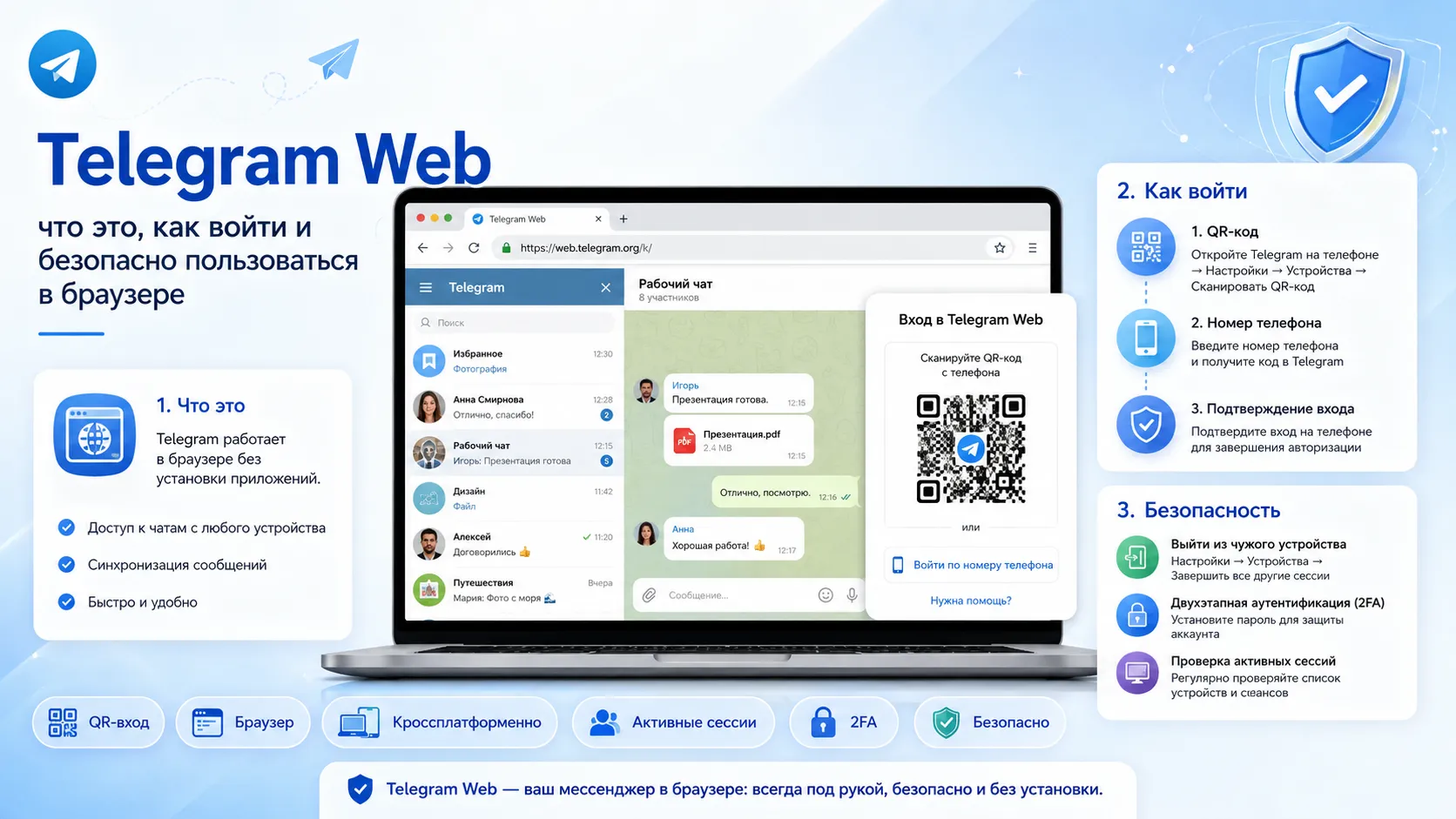
Как войти в Telegram Web через QR-код
Самый удобный способ входа — QR-код. Он особенно хорош тем, что не требует вводить код из SMS или сообщения Telegram вручную.
Пошаговая инструкция
- Откройте в браузере официальный адрес:
web.telegram.org. - На экране появится QR-код.
- Откройте Telegram на смартфоне.
- Перейдите в раздел Настройки.
- Найдите пункт Устройства.
- Нажмите Подключить устройство.
- Наведите камеру телефона на QR-код в браузере.
- Подтвердите вход, если Telegram попросит это сделать.
После этого Telegram Web откроет ваши чаты в браузере.
Важно: сканируйте QR-код только на официальном сайте Telegram. Если кто-то прислал вам ссылку и просит «быстро авторизоваться», сначала проверьте адрес в строке браузера.
Как войти по номеру телефона
Если QR-код неудобен, можно войти по номеру телефона.
Обычно порядок такой:
- Откройте
web.telegram.org. - Выберите вход по номеру телефона, если такая опция показана.
- Укажите страну и номер.
- Получите код подтверждения в Telegram на другом устройстве или другим доступным способом.
- Введите код в браузере.
- При необходимости введите пароль двухэтапной проверки.
Если у вас включена двухэтапная проверка, Telegram дополнительно попросит облачный пароль. Это нормальная защита аккаунта: одного кода входа будет недостаточно.
Что можно делать в Telegram Web
Telegram Web подходит для повседневного использования. В нём можно:
- переписываться в личных чатах;
- читать и вести каналы;
- общаться в группах;
- отправлять фото, документы и другие файлы;
- пользоваться ботами;
- искать сообщения;
- закреплять, удалять и пересылать сообщения;
- включать тёмную тему;
- использовать эмодзи, стикеры и реакции;
- получать уведомления в браузере, если вы их разрешите.
Для обычного чтения каналов, общения и работы с ботами веб-версии обычно достаточно.
Чем Telegram Web отличается от приложения
Telegram Web удобен тем, что запускается без установки. Но отдельное приложение для Windows, macOS, Linux, Android или iOS всё равно может быть удобнее для постоянного использования.
| Критерий | Telegram Web | Приложение Telegram |
| Установка | Не нужна | Нужно установить |
| Быстрый вход с чужого ПК | Удобно | Не всегда удобно |
| Постоянная работа каждый день | Можно, но зависит от браузера | Обычно удобнее |
| Уведомления | Через браузер | Через систему устройства |
| Стабильность | Зависит от браузера и сети | Обычно выше |
| Безопасность на чужом устройстве | Требует аккуратности | Лучше использовать только на своём устройстве |
Если вы постоянно работаете за одним компьютером, лучше установить официальное приложение Telegram Desktop. Если нужен быстрый доступ без установки — подойдёт Telegram Web.
Безопасность: как не потерять аккаунт
Telegram Web сам по себе не опасен, если вы используете официальный сайт. Риски появляются, когда человек входит в аккаунт на чужом устройстве, переходит по фишинговой ссылке или забывает завершить сеанс.
Используйте только официальный адрес
Проверяйте адресную строку браузера. Безопасный вариант — web.telegram.org.
Не вводите номер телефона, код входа или пароль двухэтапной проверки на сайтах, которые похожи на Telegram, но имеют другой домен. Мошенники часто делают копии страниц входа, чтобы украсть доступ к аккаунту.
Включите двухэтапную проверку
Двухэтапная проверка — это дополнительный пароль для входа в аккаунт. Даже если злоумышленник получит код подтверждения, без этого пароля он не сможет войти.
Включить её можно в приложении Telegram:
- Откройте Настройки.
- Перейдите в раздел Конфиденциальность или Privacy and Security.
- Найдите Двухэтапная проверка.
- Задайте пароль и подсказку.
- Добавьте email для восстановления, если Telegram предложит это сделать.
Выходите из аккаунта на чужих устройствах
Если вы вошли в Telegram Web на чужом компьютере, обязательно завершите сеанс после работы.
Сделать это можно двумя способами:
- прямо в Telegram Web — через настройки и выход из аккаунта;
- на телефоне — в разделе Устройства, где отображаются активные сеансы.
Лучше проверять раздел «Устройства» регулярно. Если видите незнакомый браузер, город или устройство — завершите этот сеанс.
Частые проблемы и что делать
Telegram Web не открывается
Проверьте интернет-соединение, обновите страницу и попробуйте другой браузер. Также можно открыть альтернативную веб-версию: WebK или WebA.
Если проблема только в одном браузере, очистите кэш сайта Telegram или откройте страницу в режиме инкогнито.
Не приходит код входа
Сначала проверьте Telegram на другом устройстве: код часто приходит не в SMS, а в служебный чат Telegram. Если активного устройства нет, подождите и проверьте доступные варианты восстановления входа, которые показывает сам Telegram.
Не пытайтесь многократно запрашивать код подряд: иногда это только увеличивает задержку.
QR-код не сканируется
Увеличьте яркость экрана, обновите страницу с QR-кодом и убедитесь, что камера телефона не закрыта. Если не помогает, попробуйте войти по номеру телефона.
Не работают уведомления
Проверьте, разрешены ли уведомления для сайта Telegram в браузере. Также убедитесь, что в системе не включён режим «Не беспокоить».
Чаты долго загружаются
Причина может быть в слабом интернете, расширениях браузера, VPN, блокировщиках, старой версии браузера или временной проблеме на стороне сети. Попробуйте отключить лишние расширения, сменить сеть или открыть другую веб-версию Telegram.
Можно ли пользоваться Telegram Web без телефона
Для первого входа обычно нужен доступ к вашему Telegram-аккаунту: через активное устройство, код подтверждения или другие способы, которые предлагает Telegram. Если вы уже вошли в Telegram Web раньше и сеанс не был завершён, браузер может оставаться авторизованным.
Но рассчитывать на Telegram Web как на полностью независимую замену телефона не стоит. Телефон или другое активное устройство всё равно важно для подтверждения входов, управления сеансами и безопасности аккаунта.
Подходит ли Telegram Web для работы
Да, Telegram Web подходит для рабочих задач: переписки, каналов, групп, ботов, передачи файлов и быстрого доступа к сообщениям. Особенно удобно использовать его там, где установка программ ограничена.
Но если Telegram нужен вам каждый день по несколько часов, лучше использовать Telegram Desktop. Он обычно стабильнее, лучше интегрируется с системой и удобнее для постоянных уведомлений.
Короткая памятка для безопасного использования
Перед входом в Telegram Web проверьте три вещи:
- Адрес сайта — только
web.telegram.org. - Устройство — лучше не входить на чужом компьютере без необходимости.
- Безопасность аккаунта — включите двухэтапную проверку.
После работы на чужом устройстве сделайте ещё две вещи:
- Выйдите из Telegram Web.
- Проверьте активные сеансы в разделе Устройства на телефоне.
Эта простая привычка сильно снижает риск потерять аккаунт.
Итог
Telegram Web — удобный способ пользоваться Telegram через браузер без установки приложения. Он подходит для быстрого доступа к чатам, каналам, группам и ботам, особенно на компьютере.
Главное — открывать только официальный сайт, не вводить коды на подозрительных страницах, включить двухэтапную проверку и завершать сеансы на чужих устройствах. Для постоянной работы лучше выбрать Telegram Desktop, а для быстрого входа «здесь и сейчас» Telegram Web отлично справляется со своей задачей.