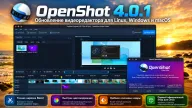
OpenShot — бесплатный видеоредактор с открытым исходным кодом для Windows, macOS и Linux, рассчитанный прежде всего на тех, кому нужен понятный монтаж без подписки и сложного профессионального интерфейса. В актуальном OpenShot 4.0 программа умеет не только резать и склеивать видео, но и записывать экран, веб-камеру и звук, работать с цветом, эффектами, ключевыми кадрами, титрами и локальными ИИ-масками.
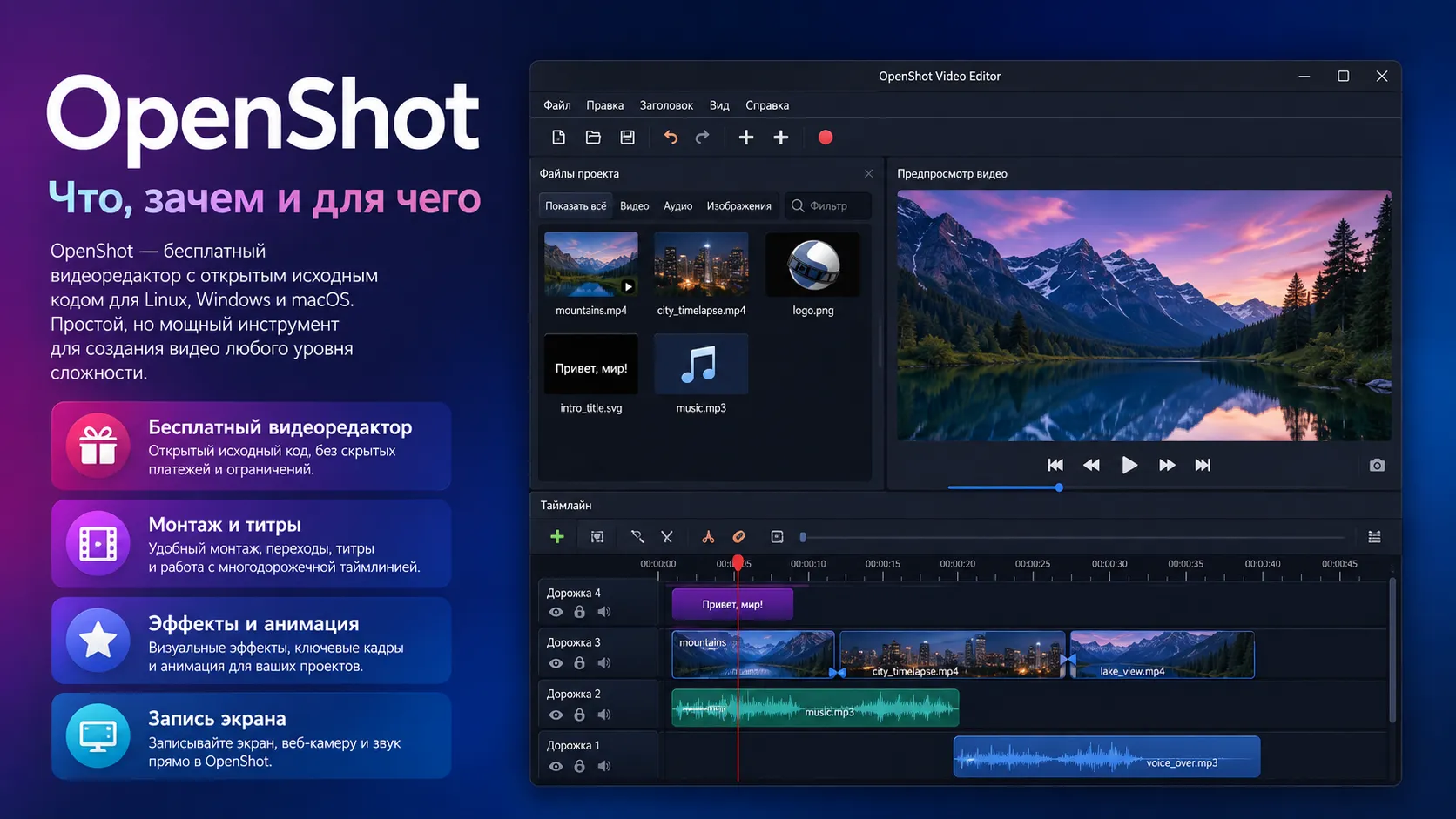
OpenShot — бесплатный видеоредактор без подписки и водяных знаков
OpenShot Video Editor — кроссплатформенная программа для нелинейного монтажа видео. Проект распространяется с открытым исходным кодом по лицензии GPLv3, поэтому редактор можно бесплатно устанавливать и использовать без покупки лицензии, ежемесячной подписки и искусственных ограничений на число проектов.
История OpenShot началась в августе 2008 года. Создатель проекта Джонатан Томас установил Ubuntu и столкнулся с тем, что существовавшие тогда видеоредакторы для Linux не сочетали три нужных ему качества: простоту, функциональность и стабильность. В результате он начал собственный проект. Позже OpenShot стал доступен не только для Linux, но и для Windows и macOS.
По состоянию на сентябрь 2026 года актуальная крупная ветка — OpenShot 4.0, выпущенная 30 августа 2026 года. Этот релиз заметно расширил первоначальную концепцию простого редактора: в программу добавили полноценную запись экрана и камеры, отдельное рабочее пространство для цветокоррекции, новые эффекты, обновлённую временную шкалу и локальные инструменты машинного обучения.
OpenShot остаётся настольным приложением. Это означает, что исходные видео и проекты обрабатываются на компьютере пользователя, а для обычного монтажа не требуется загружать материалы в облачный сервис.
Для чего нужен OpenShot
Главная задача OpenShot — собрать из исходных видео, фотографий, музыки и графики готовый ролик. Типичный процесс выглядит знакомо для любого нелинейного редактора: файлы импортируются в проект, размещаются на дорожках временной шкалы, обрезаются, переставляются, дополняются переходами, текстом и эффектами, после чего результат экспортируется в видеофайл.
На практике OpenShot подходит для нескольких распространённых сценариев.
Монтаж роликов для YouTube и других видеоплатформ
Для обычного информационного ролика возможностей OpenShot более чем достаточно: можно вырезать неудачные фрагменты, соединить несколько дублей, добавить заставку, музыку, изображения, подписи и переходы.
Редактор поддерживает большое число медиаформатов через FFmpeg и содержит готовые профили экспорта. Это избавляет новичка от необходимости вручную разбираться в каждом параметре кодека, разрешения и частоты кадров.
Видео для социальных сетей
OpenShot позволяет изменять размеры и положение клипов, работать с несколькими дорожками, анимировать объекты и собирать вертикальные или горизонтальные композиции. Поэтому его можно использовать для коротких роликов, демонстраций товаров, анонсов, нарезок и простого рекламного контента.
Начиная с OpenShot 4.0 редактор умеет создавать визуализацию звука — например, полосы, спектры, круговые индикаторы и волновые формы. Такая функция полезна для подкастов, музыкальных фрагментов и роликов, в которых статичное изображение нужно оживить реакцией на аудио.
Запись экрана, веб-камеры и микрофона
В OpenShot 4.0 появилось отдельное рабочее пространство Recording View. Из него можно записывать экран, отдельное окно или выбранную область, веб-камеру, микрофон и системный звук.
Источники сохраняются раздельно. Например, изображение с веб-камеры не «запекается» навсегда поверх записи рабочего стола, а микрофон остаётся отдельным от системного аудио. После записи их можно независимо обрезать, передвигать, менять громкость и оформлять.
Это делает OpenShot удобным для:
- видеоинструкций;
- записи презентаций;
- демонстрации программ;
- обучающих роликов;
- простых скринкастов;
- видео с камерой в формате picture-in-picture.
Набор доступных источников записи зависит от операционной системы и разрешений. Разработчики указывают поддержку Windows, macOS, Linux X11 и Linux Wayland с PipeWire.
Домашний монтаж
Семейное видео, запись поездки, выпускной, поздравительный ролик или подборка фотографий — один из самых естественных сценариев для OpenShot. Здесь обычно не нужны сложные средства композитинга или многокамерный монтаж, зато важны понятная временная шкала, переходы, музыка, титры и экспорт без водяного знака.
Учебные и рабочие презентации
В редактор можно поместить скриншоты, изображения, диаграммы и текст, добавить голосовую дорожку и превратить презентационный материал в обычный видеофайл. Такой способ подходит для инструкций, внутреннего обучения и демонстрации продукта.
Как устроен монтаж в OpenShot
Интерфейс OpenShot построен вокруг классической временной шкалы. Это принципиально отличается от простых мобильных приложений, где большая часть монтажа скрыта за шаблонами.
На временной шкале можно разместить несколько видео- и аудиодорожек. Один клип может находиться поверх другого, что позволяет создавать заставки, логотипы, подписи, картинку в картинке и многослойные композиции.
Базовый проект обычно проходит пять этапов:
- импорт исходных видео, изображений и аудио;
- размещение материалов на временной шкале;
- обрезка и расстановка фрагментов;
- добавление переходов, текста, анимации, звука и эффектов;
- экспорт готового видео.
Для человека, который впервые открывает настольный видеоредактор, такая логика обычно понятнее, чем интерфейсы профессиональных монтажных систем с большим количеством специализированных панелей.
Что OpenShot умеет помимо простой нарезки
Название «простой видеоредактор» может создать неверное впечатление, будто возможности OpenShot заканчиваются кнопками «обрезать» и «склеить». Актуальные версии заметно функциональнее.
Ключевые кадры и анимация
OpenShot позволяет анимировать положение, масштаб, вращение, прозрачность, громкость, скорость воспроизведения и параметры эффектов с помощью ключевых кадров.
Например, изображение можно плавно увеличить, переместить из одного угла экрана в другой или постепенно сделать прозрачным. Для движения поддерживаются разные варианты интерполяции, включая линейную и кривые Безье.
Поэтому редактор можно использовать не только для последовательной нарезки клипов, но и для относительно сложных анимированных композиций.
Переходы и видеоэффекты
В программе есть переходы между клипами и набор видеоэффектов: размытие, кадрирование, яркость и контраст, chroma key, цветовые преобразования и другие инструменты обработки.
Параметры эффектов можно изменять во времени с помощью ключевых кадров. Например, размытие может постепенно усиливаться, а не применяться с одной фиксированной величиной ко всему клипу.
Цветокоррекция
OpenShot 4.0 получил отдельный режим Color View. В нём доступны:
- экспозиция;
- контраст;
- температура и оттенок;
- светлые и тёмные участки;
- насыщенность;
- vibrance;
- цветовые колёса;
- кривые;
- LUT;
- waveform;
- histogram;
- vectorscope;
- RGB parade.
Это уже заметно ближе к инструментам полноценных монтажных систем. Для быстрого ролика можно ограничиться пресетом, а более опытный пользователь способен вручную контролировать цвет и ориентироваться по видеоскопам.
2D- и 3D-титры
OpenShot содержит более 40 редактируемых шаблонов векторных 2D-титров. Можно изменить текст, шрифт, цвет и другие параметры.
Для более сложных анимированных 3D-заголовков OpenShot интегрируется с Blender. В этом случае Blender должен быть отдельно установлен и настроен. То есть OpenShot предоставляет интерфейс и шаблоны, а рендеринг 3D-анимации выполняется средствами Blender.
Работа со звуком
В редакторе можно отделять аудио от видеоклипа, регулировать громкость, работать с отдельными каналами и отображать звуковую волну на временной шкале.
В OpenShot 4.0 появились дополнительные аудиореактивные эффекты и визуализаторы. Это полезно, когда нужно превратить аудиозапись в видеоконтент без использования отдельного motion-design приложения.
Локальные ИИ-маски и обнаружение объектов
Одна из наиболее необычных возможностей OpenShot 4.0 — создание масок объектов с помощью локально работающих моделей машинного обучения.
Модель загружается на компьютер пользователя и может выделять объект в кадре. Полученную маску затем можно использовать вместе с другими эффектами: например, размыть фон, изменить цвет только выбранного объекта или применить пикселизацию к определённой области.
Разработчики подчёркивают, что для этой функции не требуется облачная ИИ-подписка и исходное видео не нужно отправлять на удалённый сервис. Скорость обработки зависит от компьютера и выбранной модели.
Чем OpenShot отличается от простого «обрезчика» видео
Есть большая разница между программой, которая может только отрезать начало и конец файла, и нелинейным редактором.
| Возможность | Простой обрезчик | OpenShot |
| Обрезать видео | Да | Да |
| Склеить несколько клипов | Иногда | Да |
| Несколько дорожек | Обычно нет | Да |
| Переходы | Обычно нет | Да |
| Титры | Ограниченно | Да |
| Ключевая анимация | Нет | Да |
| Видеоэффекты | Ограниченно | Да |
| Цветокоррекция | Минимальная | Да |
| Запись экрана и камеры | Обычно нет | Да, в 4.0 |
| Локальные ИИ-маски | Нет | Да, в 4.0 |
| Экспорт готового проекта | Да | Да |
Поэтому OpenShot логичнее сравнивать не с утилитами для быстрой нарезки файла, а с полноценными редакторами начального и среднего уровня.
Кому OpenShot подходит лучше всего
Сильная сторона редактора — относительно низкий порог входа при наличии привычной многодорожечной временной шкалы.
Новичку OpenShot позволяет познакомиться с настоящей логикой видеомонтажа, не начиная сразу с перегруженной профессиональной среды.
Владельцу небольшого сайта, канала или бизнеса он подходит для периодического создания роликов, когда покупать подписку на коммерческий редактор экономически бессмысленно.
Преподавателю или техническому специалисту пригодится сочетание записи экрана и последующего монтажа в одной программе.
Пользователю Linux OpenShot интересен ещё и как кроссплатформенный open-source редактор с готовыми сборками, включая AppImage.
Домашнему пользователю он позволяет собрать качественное семейное или туристическое видео без водяного знака и ограничений бесплатной версии.
Когда лучше выбрать другой видеоредактор
OpenShot закрывает много задач, но он не пытается заменить все профессиональные системы.
Если работа строится вокруг сложной многокамерной съёмки, больших коммерческих проектов, продвинутого звукового постпродакшена, специализированного композитинга или развитой командной инфраструктуры, логичнее смотреть в сторону более тяжёлых профессиональных решений.
Не стоит считать OpenShot и прямой заменой моушн-дизайн пакетам. Ключевые кадры, эффекты и 3D-титры дают пространство для анимации, но для сложной графики специализированные инструменты удобнее.
Иными словами, OpenShot особенно хорош там, где возможностей простого редактора уже мало, а профессиональная монтажная система пока избыточна.
Какие компьютеры нужны OpenShot
Официальная документация указывает довольно скромный минимальный порог: 64-битная операционная система, многоядерный 64-битный процессор, не менее 4 ГБ оперативной памяти и около 1 ГБ дискового пространства для самой программы.
Но минимальные требования не стоит путать с комфортной работой. Для монтажа разработчики рекомендуют ориентироваться как минимум на:
- 6 и более процессорных ядер;
- 6 и более потоков;
- частоту около 3,4 ГГц и выше;
- 16 ГБ оперативной памяти или больше;
- SSD для исходных файлов и кэша.
Видео высокого разрешения нагружает компьютер заметно сильнее самой программы. Даже лёгкий интерфейс не сделает монтаж 4K комфортным на слабом ноутбуке, если процессору приходится в реальном времени декодировать несколько тяжёлых видеопотоков и одновременно считать эффекты.
В документации OpenShot отдельно предусмотрены механизмы оптимизации предпросмотра и кэширования. Они помогают снизить нагрузку во время монтажа, хотя финальный экспорт всё равно потребует полноценной обработки исходных кадров.
Какие форматы поддерживает OpenShot
OpenShot использует FFmpeg как основу для работы с мультимедиа, поэтому поддерживает большинство распространённых видео-, аудио- и графических форматов.
Для пользователя это означает, что обычные MP4, MOV, WebM, изображения и аудиофайлы в большинстве случаев можно просто импортировать в проект. Конкретная совместимость зависит от кодека внутри контейнера и от сборки FFmpeg, поэтому редкие профессиональные форматы всё же желательно проверять до начала большого проекта.
В программе есть готовые профили видео, в том числе предназначенные для типовых сценариев экспорта. При необходимости параметры можно настраивать вручную.
Плюсы и ограничения OpenShot
Сильные стороны
- полностью бесплатный редактор с открытым исходным кодом;
- нет подписки и водяного знака;
- версии для Windows, macOS и Linux;
- понятная многодорожечная временная шкала;
- поддержка большого числа форматов через FFmpeg;
- переходы, эффекты, титры и ключевые кадры;
- полноценная цветокоррекция в OpenShot 4.0;
- запись экрана, камеры, микрофона и системного звука;
- локальные инструменты машинного обучения;
- интеграция с Blender для 3D-титров;
- подходит для обучения основам нелинейного монтажа.
Ограничения
- сложные профессиональные монтажные процессы удобнее выполнять в специализированных системах;
- производительность при тяжёлых проектах сильно зависит от процессора, оперативной памяти и накопителя;
- часть дополнительных возможностей требует внешнего ПО, например Blender для 3D-титров;
- аппаратное ускорение и доступность отдельных функций могут различаться между платформами;
- локальные модели машинного обучения способны заметно нагружать компьютер.
OpenShot, Shotcut, Kdenlive и DaVinci Resolve — разница в подходе
У этих программ частично пересекаются возможности, но рассчитаны они на немного разные ожидания.
| Редактор | Основной ориентир | Порог входа | Цена |
| OpenShot | Простой универсальный монтаж | Низкий | Бесплатно |
| Shotcut | Универсальный монтаж с большим числом настроек | Средний | Бесплатно |
| Kdenlive | Более развитый open-source монтаж | Средний | Бесплатно |
| DaVinci Resolve | Профессиональный монтаж, цвет и постпродакшен | Выше | Есть бесплатная версия |
OpenShot имеет смысл выбирать не потому, что он «лучше всех», а когда приоритетом становятся простота, отсутствие подписки и достаточный набор функций без долгого освоения интерфейса.
Если пользователь уже упирается в ограничения OpenShot и регулярно делает большие проекты, переход на Kdenlive, Shotcut или DaVinci Resolve может дать больше инструментов. Если же задача сводится к нескольким роликам в месяц, более тяжёлая система способна только замедлить работу.
С чего начать работу
Для первого проекта не нужно изучать весь редактор. Достаточно освоить базовую последовательность:
- установить OpenShot с официального сайта;
- создать проект и импортировать исходные файлы;
- перетащить клипы на временную шкалу;
- обрезать лишнее и расставить фрагменты;
- добавить музыку, текст и при необходимости переходы;
- проверить результат в окне предпросмотра;
- выбрать профиль экспорта и сохранить готовое видео.
После этого имеет смысл переходить к ключевым кадрам, цветокоррекции, маскам и более сложным эффектам. Такой порядок быстрее даёт практический результат, чем попытка сначала изучить каждую кнопку.
OpenShot — хороший выбор, когда нужен понятный монтаж без подписки
OpenShot занимает удобную нишу между элементарными программами для обрезки видео и тяжёлыми профессиональными монтажными системами. Он позволяет работать с несколькими дорожками, эффектами, титрами, анимацией и цветом, а в версии 4.0 ещё и записывать экран, камеру и звук непосредственно внутри проекта.
Для домашнего монтажа, YouTube, социальных сетей, инструкций, учебных материалов и несложных рабочих видео его возможностей достаточно без покупки коммерческого ПО. Если же проект требует развитого многокамерного монтажа, специализированного звукового постпродакшена или сложной графики, OpenShot разумнее использовать как простой инструмент, а не пытаться превратить его в профессиональную студию.