Lanemu объединяет компьютеры через интернет в виртуальную локальную сеть и подходит для игр с режимом LAN, удалённого доступа к сервисам и небольших закрытых сетей. Проект работает по P2P-модели, поддерживает Windows, Linux, FreeBSD и macOS, а релиз 0.14 получил RUDP, STUN и упрощённый запуск в Windows.
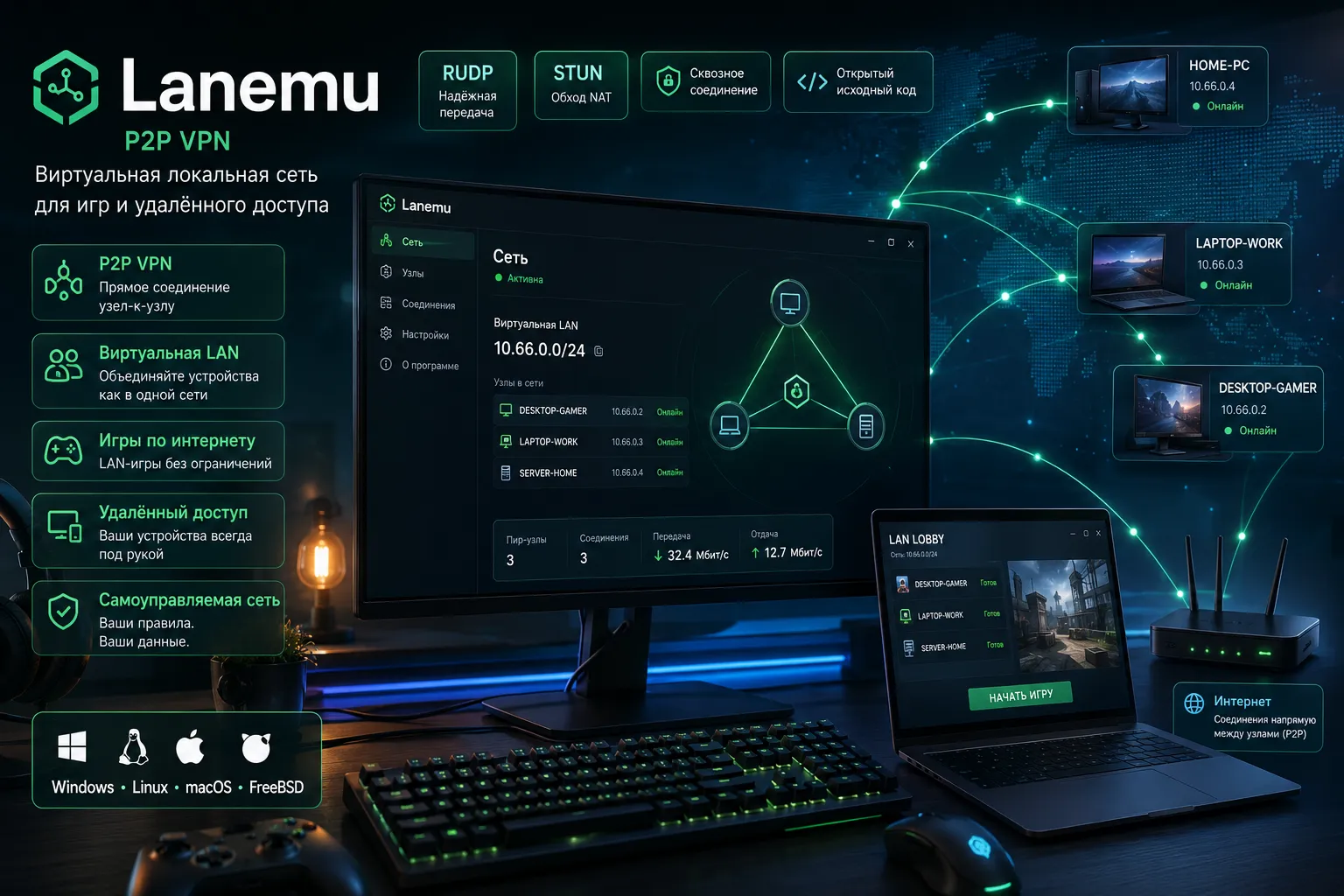
Lanemu соединяет удалённые компьютеры в одну виртуальную LAN
Lanemu — открытый децентрализованный VPN-проект для объединения компьютеров в виртуальную локальную сеть. Участники получают внутренние адреса и могут обмениваться трафиком через интернет так же, как устройства внутри домашней сети. Разработчик позиционирует программу как альтернативу Hamachi, Radmin VPN и ZeroTier для сценариев, где нужен самостоятельный контроль над сетью.
Основная идея заключается в играх с поддержкой сетевого режима LAN. Многие классические стратегии, шутеры и кооперативные игры используют широковещательные или многоадресные пакеты для поиска серверов. Программа Lanemu создаёт виртуальный сетевой интерфейс и обеспечивает передачу такого трафика между игроками.
Тот же механизм подходит для доступа к локальной панели домашнего сервера, подключения к файловой папке, тестирования клиент-серверного приложения и удалённого администрирования устройств по внутреннему IP-адресу.
Проект размещён в GitLab, исходный код открыт, а готовые сборки публикуются в разделе релизов. Репозиторий создан в августе 2023 года и продолжает получать обновления.
P2P-архитектура передаёт трафик напрямую между участниками
Lanemu строит соединения между узлами без постоянного центрального сервера для пользовательского трафика. Для обнаружения участников могут использоваться известные адреса, BitTorrent-трекеры и DHT-узлы.
После создания сети владелец генерирует приглашение. Файл содержит параметры подключения, необходимые другому участнику. Владелец может разрешить приглашённым пользователям создавать новые приглашения или сохранить это право за собой.
Прямое соединение зависит от типа NAT и правил маршрутизатора. NAT скрывает домашние устройства за одним публичным IP-адресом. Связь часто устанавливается через проброс порта, UPnP или UDP hole punching. Симметричный NAT усложняет подключение: маршрутизатор назначает разные внешние порты для разных адресатов, из-за чего участники могут не увидеть друг друга.
В Lanemu 0.14 появился STUN. Сервис сообщает приложению внешний IP-адрес и UDP-порт, через который компьютер виден из интернета. По умолчанию используется stun.l.google.com:19302, а в настройках можно указать другой STUN-сервер.
Релиз 0.14 перевёл основной обмен данными на RUDP
Версия 0.14 вышла в июле 2026 года. Основным транспортом стал RUDP — надёжный протокол поверх UDP. Он добавляет подтверждение доставки и повторную передачу потерянных пакетов, сохраняя возможности UDP для обхода NAT.
В релиз вошли следующие изменения:
- RUDP включён по умолчанию;
- TCP оставлен для клиентов старых версий;
- порт 5521 задан как стандартный;
- STUN определяет внешний UDP-порт и адрес;
- приложение показывает сообщение ожидания во время долгих операций;
- Windows-сборка запрашивает права администратора через манифест;
- TAP-адаптер в Windows устанавливается автоматически;
- приглашения проверяются при запуске в консольном режиме;
- в расширенных настройках появился тайм-аут сокета;
- сборки разделены по версиям Windows.
При выборе режима RUDP + UDP приложение использует два последовательных UDP-порта: базовый порт n и следующий порт n + 1. Базовый порт может принимать соединения старых клиентов по TCP. Эта деталь влияет на правила firewall, проброс портов и настройку внешнего туннеля.
Изменения опубликованы на странице релиза Lanemu 0.14.
Процесс установки Windows начинается с предварительно подготовленной сборки и TAP-адаптера
Для Windows разработчик публикует готовые архивы. Приложению нужны права администратора, поскольку оно создаёт виртуальный сетевой адаптер и меняет сетевые параметры системы.
- Скачайте архив для своей версии Windows из раздела релизов.
- Распакуйте его в отдельную папку.
- Запустите
Lanemu.exe. - Разрешите установку TAP-адаптера.
- Разрешите сетевой доступ в Windows Firewall.
- Откройте глобальные настройки и задайте имя участника.
- Проверьте порт прослушивания, стандартное значение — 5521.
- Создайте сеть или загрузите файл приглашения.
Запрос на вступление в Default network при первом запуске можно отклонить, если сеть создаётся с нуля. Владелец задаёт название сети, при необходимости указывает известный публичный адрес и сохраняет приглашение в файл.
Играм на базе старого DirectPlay может потребоваться компонент Legacy Components → DirectPlay в окне включения компонентов Windows. Исполняемый файл игры и компоненты DirectPlay должны иметь разрешение на работу через firewall.
Linux использует Java и виртуальный сетевой интерфейс
В Linux доступны графический и консольный варианты запуска. Готовая сборка может содержать ярлыки Lanemu.desktop, Lanemu-pkexec или Lanemu-run0. Точный набор зависит от пакета и дистрибутива.
Для ручного запуска используется команда из каталога приложения:
sudo ./jdk/bin/java -jar Lanemu.jarПрава администратора нужны для создания и настройки TAP/TUN-интерфейса. На системах с графической оболочкой для значка в трее могут потребоваться libnotify и libayatana-appindicator.
Игры под Wine, Lutris, Bottles или Proton могут зависеть от DirectPlay. Компонент устанавливают через Winetricks или Protontricks для префикса конкретной игры. Перед изменением префикса полезно создать резервную копию.
Один доступный узел упрощает создание закрытой сети
Самая простая схема предполагает, что хотя бы один компьютер доступен извне. Он становится первой точкой входа для остальных участников.
UPnP открывает порты автоматически
UPnP позволяет приложению запросить открытие порта на маршрутизаторе. Функция должна быть включена в настройках роутера. Такой вариант удобен для домашней сети, где владелец контролирует оборудование.
На устройствах с устаревшей прошивкой безопаснее обновить ПО роутера и проверить список созданных правил.
Ручной проброс портов даёт предсказуемый маршрут
На маршрутизаторе создаётся правило перенаправления внешнего порта на локальный IP компьютера с Lanemu. Для RUDP обычно нужны UDP-порты 5521 и 5522. TCP 5521 требуется для старых клиентов или выбранного TCP-режима.
Локальный адрес компьютера желательно закрепить через DHCP Reservation. Иначе роутер может выдать устройству другой IP, и правило перестанет работать.
STUN и UDP hole punching помогают пройти обычный NAT
Все участники выбирают RUDP, а параметры сети включают BitTorrent-трекеры или DHT-узлы. Lanemu определяет внешние адреса через STUN и пытается создать прямой канал между узлами.
Эта схема зависит от поведения NAT. При симметричном NAT прямое соединение часто не устанавливается. Такая конфигурация встречается у мобильных операторов, провайдеров с CGNAT и в корпоративных сетях.
CGNAT требует туннеля, VPS или дополнительного VPN-маршрута
CGNAT означает, что один публичный адрес используется несколькими абонентами провайдера. Пользователь не управляет внешним маршрутизатором и не может самостоятельно открыть порт. Проверить CGNAT можно сравнением WAN-адреса в панели роутера с адресом, который показывает внешний сервис.
Для сложных сетей документация Lanemu предлагает несколько вариантов:
- использовать
hyper-nat; - проложить связь через Tailscale или другой VPN;
- создать TCP/UDP-туннель;
- разместить доступный узел на VPS;
- подключиться к участнику с публичным IP-адресом.
Связка с Tailscale помогает в играх, которым нужны broadcast или multicast. Tailscale обеспечивает достижимость узлов, а Lanemu передаёт сетевые объявления игры через виртуальную LAN. В поле известных узлов указывается адрес Tailscale и порт Lanemu, например 100.x.x.x:5521.
Внешний туннель должен поддерживать выбранный транспорт. Для RUDP + UDP нужны два последовательных UDP-порта. Для TCP-режима достаточно TCP-туннеля.
Приглашения определяют границы доверия внутри сети
Файл приглашения открывает доступ к виртуальной сети. Его стоит передавать через защищённый канал и хранить так же аккуратно, как пароль от закрытого сервиса.
Lanemu позволяет создавать одноразовые и постоянные приглашения. Для небольшой игровой группы удобнее выдавать отдельное приглашение каждому участнику. Разрешение Allow invitation of others стоит включать только для людей, которым доверяет владелец сети.
Любой подключённый компьютер получает возможность отправлять трафик другим участникам в пределах виртуальной LAN. Перед подключением полезно проверить открытые порты, общий доступ к папкам, пароли локальных веб-панелей и профиль firewall для виртуального адаптера.
Lanemu защищает канал связи, но безопасность локальных сервисов остаётся задачей владельцев компьютеров.
Поэтапный контроль соединения помогает быстрее находить и устранять проблемы
Настройку удобнее проверять последовательно:
- Убедитесь, что виртуальный адаптер появился в системе.
- Проверьте, что все участники используют одну версию Lanemu.
- Сравните выбранный протокол и порт.
- Проверьте разрешения firewall для Lanemu и игры.
- Убедитесь, что приглашение относится к нужной сети.
- Проверьте появление участников в интерфейсе.
- Выполните ping по виртуальному адресу.
- Запустите игру и проверьте обнаружение LAN-сессии.
- При проблемах с NAT добавьте доступный узел, туннель или VPN-маршрут.
- После успешного теста сохраните рабочие параметры.
Официальная инструкция по Lanemu для игр описывает варианты с пробросом портов, STUN, hyper-nat, Tailscale и туннельными сервисами.
Lanemu подходит для небольших самостоятельных сетей
Проект хорошо вписывается в игровые группы, домашние лаборатории и закрытые команды, где участники готовы один раз разобраться с портами и сетевыми правилами. Отсутствие обязательного облачного аккаунта упрощает передачу приглашений друзьям и сохраняет контроль над конфигурацией у владельца сети.
Для корпоративной инфраструктуры потребуются отдельные процессы: централизованная выдача доступов, журналирование, управление устройствами, отзыв ключей и сегментация. Сеть на сотни устройств, мобильные клиенты и интеграция с корпоративным каталогом пользователей выходят за рамки основного сценария Lanemu.
Начните с двух компьютеров и стандартного порта 5521. Проверьте виртуальный ping, видимость игрового лобби и правила firewall. После стабильного теста подключайте остальных участников и выдавайте отдельные приглашения каждому человеку.